معرفة استخدامات بطارية هواتف «آي أو إس 9»
يحتاج المستخدم إلى مراجعة حالة البطارية الخاصة بهاتفه الذكي بين الحين والآخر، خصوصاً إذا شعر أنها تستنزف بسرعة كبيرة.
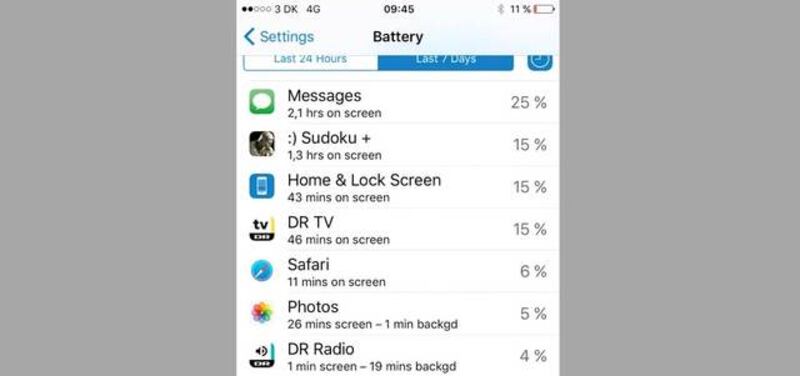
فإذا كنت من مسخدمي الهواتف التي تعمل بنظام تشغيل «آي أو إس 9» iOS9 وأردت استكشاف استخدامات بطارية هاتفك بطريقة بسيطة، ما عليك سوى الذهاب إلى «الإعدادات» settings، ومنها إلى أيقونة البطارية ذات اللون الأخضر. وبالنقر على أيقونة البطارية تظهر أمامك قائمة جديدة على يمين الصفحة، تكشف لك ما يستهلكه كل تطبيق وعملية من طاقة البطارية.
وإذا ضغطت على أيقونة الساعة، ستظهر أمامك تفاصيل أكثر لما يستهلكه كل تطبيق من البطارية خلال الـ24 ساعة الأخيرة التي استخدم فيها الهاتف، أو خلال الأيام السبعة الأخيرة للاستخدام. ويساعدك هذا في تحديد أكثر التطبيقات استنزافاً لطاقة البطارية، بحيث تستطيع عندها إيقاف تشغيل ذلك التطبيق لو لم يكن يشكل لك أهمية كبيرة.
|
جمع أكثر من صورة في إطار واحد عبر «إنستغرام»
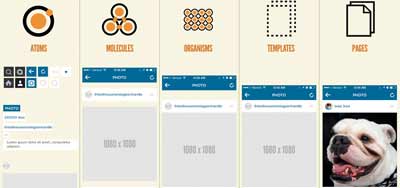
يرغب الكثير من مستخدمي «إنستغرام» في دمج صور عدة بصورة واحدة. ويستلزم هذا الإجراء أن ينزل المستخدم «الأنساق» layout الموجودة في التطبيق، سواء كان هاتفه يعمل بنظام تشغيل «أندرويد» أو «آي أو إس». وعند فتح «الأنساق» Layout يمكن النقر على all لرؤية كل الصور الموجودة على الهاتف، أو النقر على faces لرؤية الصور التي تحتوي على الوجوه فقط. أو على Recents لمشاهدة آخر 30 صورة على الحساب. وبعد ذلك يجب تحريك الفأرة عبر مجموعة الصور المحدد طريقة ظهورها، ثم النقر على ما لا يتجاوز تسع صور. وبعدها ستظهر أيقونة تحتوي على دائرة زرقاء وبداخلها علامة على الصور التي تم باختيارها، ثم يجب النقر على النسق المحبذ في رؤيتهم من خلاله والموجود أعلى الشاشة. ومن ثم النقر على أي من الصور المعروضة ضمن النسق لتعديلها، وفي النهاية النقر على حفظ. استعادة إعدادات «كروم» الافتراضية بخطوة واحدة
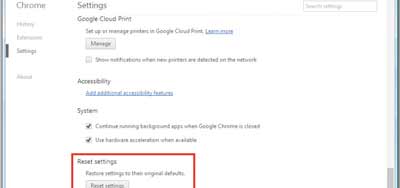
إذا شعرت أن أداء متصفح «كروم» أصبح غير منضبط، نتيجة طول فترة الاستخدام وكثرة التعديلات التي أدخلتها عليه، ثم فكرت في إلغاء تثبيت المتصفح، وإعادة تثبيته مرة أخرى للحصول على نسخة خالية من أي تدخلات، فلا تقم بهذه الخطوة، إذ إن «كروم» يوفر لك فرصة استعادة الشكل الأول منه قبل إجراء أي تعديلات بمجرد أن الدخول إلى «الإعدادات» settings ثم الدخول إلى قائمة «الإعدادات المتقدمة» advanced settings. وبالضغط على هذا الخيار ستجد قائمة جديدة تحتوي على مجموعة من التغييرات الأكثر احترافية. وبعد ذلك استعرض هذه القائمة حتى تصل إلى نهايتها، وهناك ستجد خياراً بعنوان «استعادة الإعادات الافتراضية» reset settings. وبمجرد الضغط على هذا الخيار ستعود إعدادات «كروم» إلى حالتها الأصلية قبل أن تتدخل فيها بأي شكل. |