الاحتفاظ بمسودات الرسائل ومشاركة الألبومات عبر «آي كلاود»
يقدم موقع «أبل» الرسمي لمستخدمي أجهزة «آي باد» مجموعة من النصائح، للحصول على أفضل أداء ممكن لتك الأجهزة، لكن ذلك خاص فقط بمستخدمي نظام التشغيل «آي أو إس 9». وتتعلق إحدى هذه النصائح بالاحتفاظ بالمسودات الخاصة بالبريد، وللقيام بذلك عند كتابة الرسالة، قم بسحب drag العنوان الخاص بالرسالة والموجود على قمة الشاشة إلى أسفل، وفي هذه الحالة ستظل الرسالة كمسودة حتى تنتهي من كل ما تريد، ثم تقوم بإرسالها.
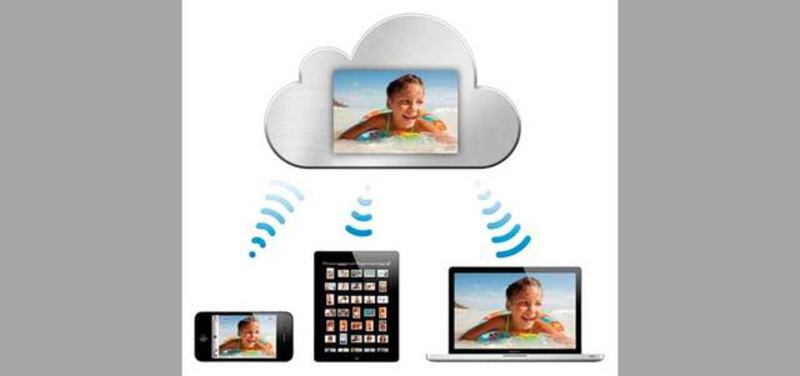
أما النصيحة الأخرى فتتعلق بمشاركة ألبومات الصور عبر خدمة «آي كلاود»، إذ إنه للقيام بهذه الخطوة ما عليك سوى الذهاب إلى photos، ثم النقر على خيار shared، وبعدها يمكنك أن تضغط على زر start sharing أو new shared album، بعد ذلك قم بالضغط على خيار people لتتمكن من دعوة أصدقائك لمشاهدة الألبوم والسماح لهم بنشر الصور أيضاً.
|
إيقاف تنبيهات التطبيقات المزعجة في «أندرويد»
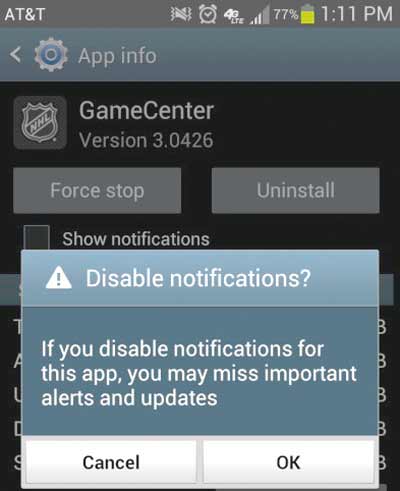
إذا كنت من مستخدمي نظام تشغيل «أندرويد»، وتشعر بالإزعاج نتيجة التنبيهات المستمرة التي ترسلها التطبيقات المختلفة بإلحاح غريب بين الحين والآخر، فإليك هذه الطريقة البسيطة التي تضمن لك إيقاف التنبيهات المزعجة التي لا تسبب لك الضيق فقط بتكرارها، بل تستنزف بطارية الهاتف، غير أن هذه الطريقة تناسب الإصدار Jelly Bean 4.1 وما بعده. وللقيام بذلك عليك أولاً الضغط باستمرار للحظات فوق التنبيه الخاص بأي تطبيق ترغب في إيقاف تنبيهاته حتى يظهر أمامك «مربع الرسائل» message box، بعدها انقر على «معلومات التطبيق» App Info، ثم احذف العلامة الموجودة بجانب عبارة «إظهار التنبيهات» Show Notifications، وبعد ذلك قم بالنقر فوق «موافق» OK. تثبيت ملفات word المهمة ضمن قائمة الوثائق الحديثة
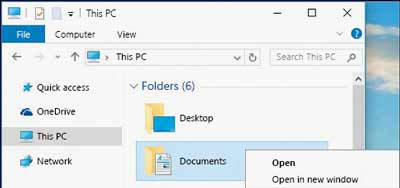
إذا كنت تُكثر من استخدام ملفات «وورد» word، وتقوم بشكل يومي بمتابعة بعض هذه الملفات، يمكنك أن تقوم بطريقة بسيطة بتثبيت ظهورها عبر قائمة أحدث الملفات، حتى لا يستغرق أمر البحث عنها وقتاً طويلاً. ابدأ بالضغط على قائمة start، ثم ثبّت مؤشر الفأرة فوق برنامج «وورد» الموجود في هذه القائمة دون أن تنقر فوقه. بعدها ستظهر أمامك فوراً مجموعة كبيرة من أحدث الملفات التي استخدمتها والتي تنتمي إلى «وورد»، وبعد ذلك اضغط على زر الفأرة الأيمن فوق الملف الذي ترغب في تثبيته، إذ ستظهر أمامك قائمة منسدلة تضم خيارات عدة. ومن ثم انقر على خيار pin to this list، وبمجرد إتمام هذه الخطوة تنقسم قائمة الملفات حديثة الاستخدام إلى ملفات حديثة مثبتة، وملفات حديثة فقط، وستجد الملف الذي اخترته في القائمة العلوية. |