إلغاء التأثيرات على صور «إنستغرام» قبل النشر
يتميز تطبيق «إنستغرام» بوجود عدد كبير من المرشحات التي يلجأ إليها مستخدموه لإضافة الكثير من التأثيرات على الصور الخاصة بهم، إلا أن المستخدم يضيف أحياناً بعض التأثيرات، إلى الصور الخاصة به، وبعد رؤيته للتأثير قد لا يكون راضياً عنه، ويفضل لو أزاله، وعاد بالصورة إلى حالتها الأولى.
وبالطبع، سيكون التحكم في التأثيرات أمراً متاحاً طالما أن الصورة لاتزال في مرحلة المعاينة، ولم تنشر بعد.
ووفقاً لإعدادات «إنستغرام»، سيظهر خط رمادي تحت كل تأثير يضيفه المستخدم إلى الصورة، ولذلك سيسهل عليه التعرف الى التأثير غير المرغوب فيه. وحتى يتراجع المستخدم عن ذلك التأثير، فعليه أن يضغط على التأثير أو الأداة التي استخدمها، ثم يضبط شريط التمرير حتى يصل إلى الصفر، لينتهي دور التأثير الذي يرغب المستخدم في إزالته. وأخيراً، يضغط المستخدم على علامة الاختيار، لحفظ التغييرات التي قام بها.
|
تحديد شكل الصفحة الشخصية على «فيس بوك»
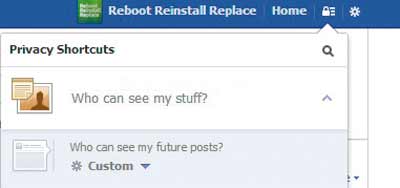
يعد حساب المستخدم على موقع التواصل الاجتماعي «فيس بوك» ترجمة لشخصيته، لذلك عليه أن يؤمّنه كما يجب. غير أنه في حال تم تأمين الحساب، سيتفاجأ المستخدم أن الشكل الذي يرغب في أن يرى والده صفحته من خلاله، يختلف عن ذلك الذي يحب أن يراه الأصدقاء. ولذلك أتاح «فيس بوك» فرصة الاطلاع على الشكل الذي يرى به الآخرون حساب المستخدم ليراجع منشوراته بناء على ذلك. وللقيام بذلك، اتجه إلى الأيقونة التي تحمل شكل القفل، إذ تستطيع من خلالها أن تحدد مهام عدة، أهمها من يستطيع رؤية المحتوى الخاص بك، وهنا تستطيع أن تحدد من الذي يشاهد ما تنشره مستقبلاً. أما الخيار الثاني View As option فيختص بكيف يظهر المحتوى للذين أذنت لهم برؤية المحتوى الخاص بك. ومن ثم يمكنك أن ترى بنفسك كيف يبدو هذا المحتوى أمام شخص معين، لذا اضغط على خيار View As ثم اكتب اسم الشخص في الحقل الذي سيظهر أمامك لترى كيف سيشاهد الشخص الذي حددته شكل صفحتك. لصق المواد المتكررة عبر حافظة «أوفيس»
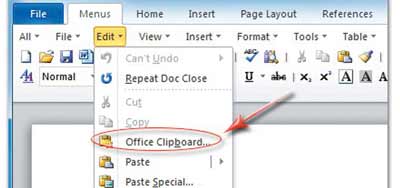
عندما تكون مضطراً لإجراء عدد كبير من عمليات القص واللصق داخل برنامج WORD، يمكنك لتقليل الجهد والتشتت إجراء عمليات القص كلها مرة واحدة، ثم القيام بلصقها بعد ذلك في مكانها المناسب. ولتقوم بهذا ما عليك سوى الضغط على خيار حافظة «أوفيس» clipboard الموجودة أقصى يسار صفحة «ملف» WORD وتحديداً أسفل قائمة «ملف» file. وعند الضغط على حافظة «أوفيس» تظهر أمامك آخر عملية قص قمت بها. وإذا قمت بأي عمليات قص تالية تظهر متتالية عبر الحافظة لكن بشكل تنازلي، أي أن عمليات القص الأحدث تظهر في الأعلى، بينما تظهر الأقدم في الأسفل. ويعني الضغط على خيار past all الموجود في قائمة الحافظة، أنك ستلصق كل ما قمت بقصه، أو نسخه مرة واحدة. أما الضغط على clear all فيعني أنك ستحذف كل ما تم قصه سابقاً. ويمكنك الضغط على أي مادة من بين المواد المنسوخة للصقها في المكان الذي تختاره. يشار إلى أن حافظة «أوفيس» تسمح بقص 24 مادة. |