إظهار الفلاتر المخفية عبر «إنستغرام»
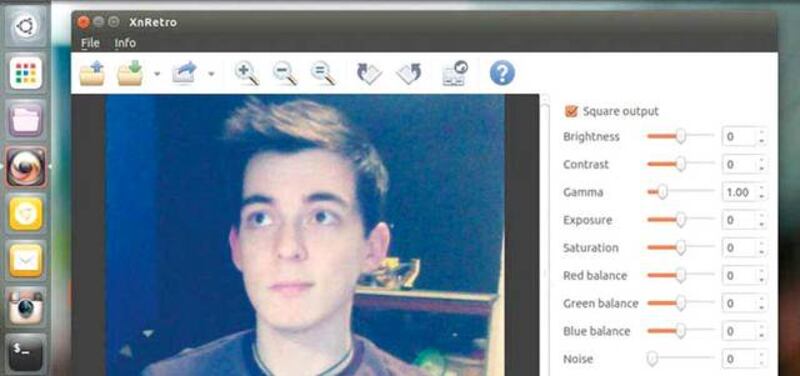
يتمتع تطبيق الصور «إنستغرام» بشعبية كبيرة بين محبي التصوير، وغالباً ما يختار مستخدم «إنستغرام» عدداً من المرشحات لاستخدامها مع الصور التي يقوم بالتقاطها. وأحياناً لا تظهر بعض هذه المرشحات أو الفلاتر رغم استخدامها وتطبيقها علي بعض الصور من قبل، ولحل هذه المشكلة يمكنك اتباع خطوات بسيطة تتضمن الذهاب إلي صفحة إدارة الفلاتر أو المرشحات Manage Filters وبعد الوصول للصفحة ستلاحظ وجود العديد من المرشحات والفلاتر، لكن العلامات الملاصقة لها مختلفة. كما تظهر بجوار المرشحات التي تعمل عند تعديل الصور علامة داخل الأيقونة الصغيرة المجاورة لها، بينما تظهر الأيقونة المجاورة للمرشحات التي لا تعمل مطموسة وسوداء اللون. ولتفعيل المرشحات التي لا تعمل قم بالتمرير حتى تصل إلى نهاية المرشحات، ثم اضغط على خيار «إدارة»، وأنقرعلى المرشح الذي تريد إضافته، ثم اضغط زر الإغلاق لتعود إلى الصورة التي ترغب في إضافة المرشحات إليها.
|
ميزة لحفظ البيانات واستعادتها لاحقاً في «أندرويد»
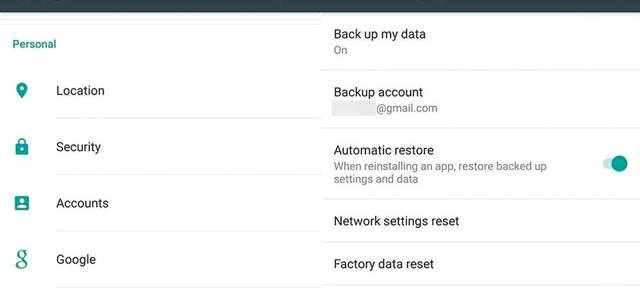
يغفل الكثيرون من مستخدمي الهواتف التي تعمل بنظام تشغيل «أندرويد» الاحتفاظ بنسخة احتياطية من البيانات المرتبطة بحساباتهم عبر «غوغل» رغم أن هذه الميزة على بساطتها تمكنهم من استعادة بياناتهم مرة أخرى إذا ما بدلوا أجهزتهم أو استعادوا ضبط المصنع لأجهزتهم. فإذا لم تكن قمت بهذا الأمر حتى الآن فأسرع لاتخاذ هذه الخطوة التي تضمن لك استعادة قدر كبير من بياناتك المهمة عند الحاجة. وعلى رأس هذه البيانات التي يمكنك استرجاعها: أسماء شبكات الـ«واي فاي» وكلمات المرور، وخلفيات الشاشة الرئيسة والإعدادات الخاصة بتقويم «غوغل» إلي جانب إعدادات بريد «غوغل جي ميل» GMAIL وإعدادات الشاشة الخاصة بالسطوع والسكون، وكذلك إعدادات اللغة والإدخال والإعدادات الخاصة بالتاريخ والوقت والتطبيقات التي قمت بتثبيتها عبر متجر «بلاي» play. وقف تشغيل برامج الخلفية في «غوغل كروم»
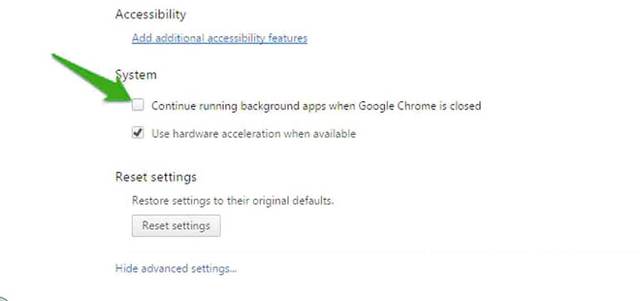
يؤدي تشغيل متصفح «غوغل كروم» وفتح روابط جديدة tabs إلى تقليل قدرة نظام التشغيل واستهلاك جزء من طاقته، لذا ينصحك خبراء موقع maketecheasier.com بإيقاف تشغيل متصفح «كروم» في الخلفية، حيث يسمح «كروم» للتطبيقات والامتدادات بالعمل في الخلفية، لتقدم بعض الخدمات للمستخدم كالتحديثات والتنبيهات. وللقيام بهذه الخطوة اذهب إلى القائمة الرئيسة بـ«كروم» والموجودة أعلى الجزء الأيمن من البرنامج، وتظهر على شكل خطوط متوازية صغيرة. ومن هذه القائمة اتجه إلى زر الضبط Settings ثم اضغط على خيارات الضبط المتقدمة Show advanced settings. وقم بالتحريك حتى تصل إلى نهاية الصفحة وتحديداً إلى آخر خيار بها وقم بإزالة العلامة التي تظهر بجوار خيار استمرار تشغيل تطبيقات «غوغل كروم» الخلفية أثناء إغلاقه Continue running background apps when Google Chrome is closed. وعلى الفور سيتم منع تطبيقات «كروم» من العمل أثناء عدم استخدامه. |