تغيير اسم وأيقونة أي تطبيق في «أندرويد» باستخدام «ويندوز»
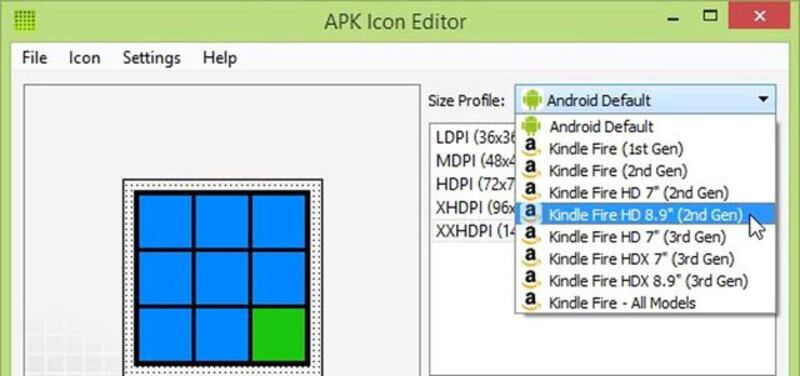
بعد الحصول على صلاحيات الجذر Root في نظام «أندرويد» يُمكن للمستخدمين إجراء عدد من الأمور داخل النظام، بحيث تُصبح صلاحيات المُستخدم أكبر، لكن للراغبين بتغيير اسم وأيقونة أي تطبيق داخل هذا النظام يمكنهم إتمام هذه العملية دون صلاحيات الجذر وباستخدام نظام «ويندوز». ولإتمام العملية يُمكن الاستعانة ببرنامج APK Icon Editor الذي يُمكّن من تغيير اسم وأيقونة أي تطبيق.
وبعد تشغيل البرنامج يسحب المُستخدم ملف APK إلى واجهته ليبدأ فك الحزمة، ولتغيير الاسم يضغط على تبويب Properties الموجود في الأعلى ويختار الاسم المُناسب. أما لتغيير الأيقونة يختار تبويب Icons وبعد الانتهاء يضغط على Pack APK وينقل الملف الجديد إلى الهاتف وتثبيت التطبيق باستخدامه.
إجبار «غوغل كروم» على استخدام بروتوكول HTTPS عند توافره

على الرغم من كثرة المشكلات الأمنية في بروتوكول HTTPS وبعض طبقات التشفير الخاصّة به والتي تم الكشف عنها في العام الماضي، إلا أن استخدامه يبقى أفضل من استخدام HTTP لأن البيانات يتم تشفيرها ويمنع حدوث تجسس على البيانات بنسبة كبيرة.
ويُمكن لمستخدمي «غوغل كروم» الاستفادة من إضافة Use HTTPS التي من خلالها يتم إجبار المُتصفح على استخدام HTTPS في حالة توافره داخل أي موقع تجنباً لأي محاولة تجسس من خلال تحويل المُستخدم إلى بروتوكول HTTP.
وكل ما يحتاجه المُستخدم هو تثبيت الإضافة فقط لتقوم ببقية العملية آلياً، كما يُمكن التحكم في بعض الخيارات لاستثناء بعض المواقع من هذا الإجبار.
تحويل قوائم البيانات من تنسيق إلى آخر
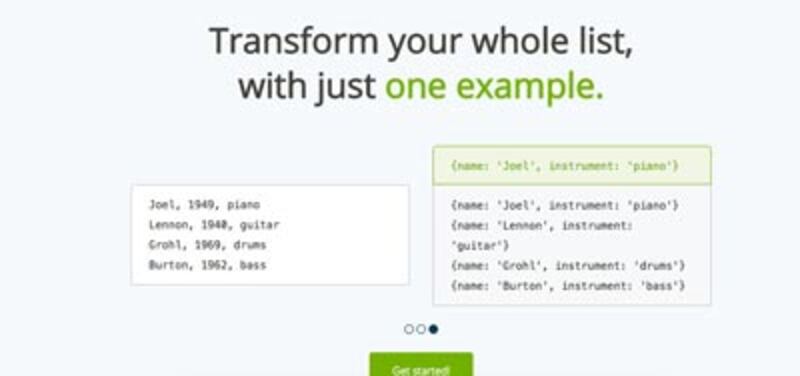
قوائم البيانات يُمكن تمثيلها بأكثر من شكل، فبرنامج «إكسل» Excel والبيانات التي بداخله هي أبسط مثال على هذه القوائم، لكن في بعض الأوقات قد يحتاج المُستخدم إلى تغيير طريقة كتابة البيانات داخل سطور القائمة.
لذا يُمكن للمستخدمين تجربة موقع transformy.io الذي يوفر أداة مفيدة في هذا المجال، فالأداة ذكيّة وتحول أي قائمة بيانات إلى أي شكل يُريده المُستخدم من خلال كتابة مثال واحد فقط. وبعد الدخول إلى الموقع تظهر بعض الأمثلة عن قوائم البيانات وكيف يتم تحويلها، بعدها يُمكن الضغط على Get Started ولصق القائمة الخاصّة بالمستخدم على اليسار، ثم يكتب مثال القائمة الجديدة في المكان المُخصص باللون الأخضر لتحول الأداة البيانات فوراً.
إزالة برامج مكافحة الفيروسات في «ويندوز»
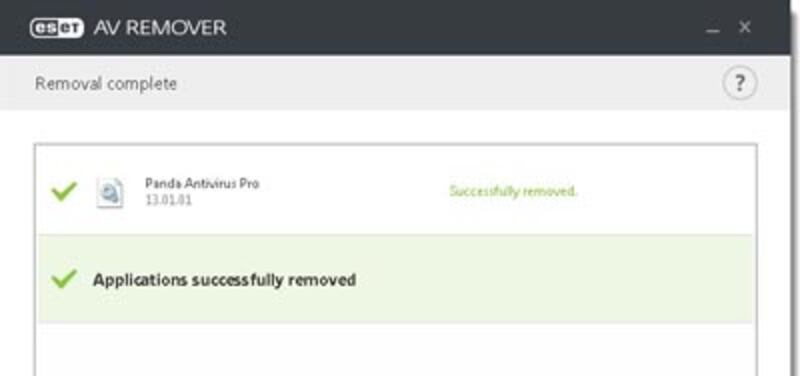
تتوافر لنظام «ويندوز» من «مايكروسوفت» مجموعة كبيرة من برامج مكافحة الفيروسات، إذ تُوفر هذه البرامج أدوات لإزالتها من النظام، لكن لسبب أو لآخر قد لا يكون المُستخدم قادراً على إزالة أحدها بسبب بعض ملفات النظام، التي لا يُمكن تعديلها بسهولة.
لذا يُمكن للمستخدمين تجربة برنامج ESET AV Remover المجاني من شركة ESET المُتخصصة في مجال برمجيات مُكافحة الفيروسات، والذي من خلاله يُمكن إزالة أي برنامج لمكافحة الفيروسات من النظام بشكل كامل لمنع أي تعارض قد يحدث في حالة تثبيت أكثر من برنامج في الوقت نفسه. وبعد تثبيت البرنامج يبدأ البحث عن برامج مكافحة الفيروسات وعرضها ضمن قائمة لاختيار أحدها، ثم بالضغط على زر Remove يزيلها مع كل ملفاته من النظام بشكل كامل.


















