تحميل خلفيات شاشة عالية الدقة مجاناً
يمكن للمستخدمين الاستعانة بمواقع مثل «فليكر» للبحث عن صور عالية الدقة لتحميلها، واستخدامها خلفيات شاشة، لكن عملية البحث ضمن الموقع قد تكون معقدة.
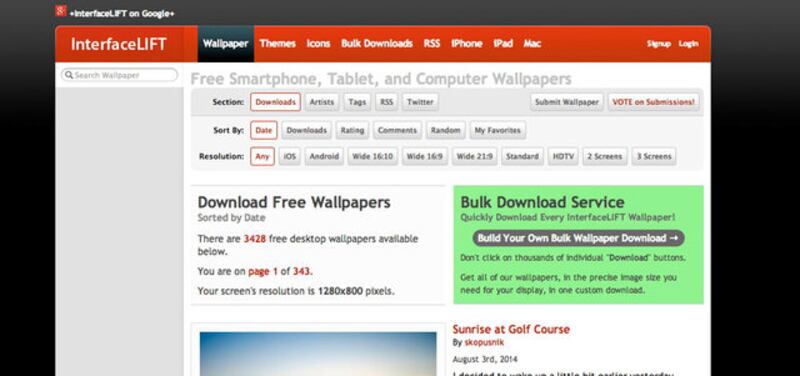
لذا، يمكن للمستخدمين تجربة موقع http://interfacelift.com/wallpaper الذي يوفر مجموعة كبيرة من خلفيات الشاشة عالية الدقة مجاناً.
الموقع متخصص في خلفيات الشاشة فقط، لذا وبعد الدخول إليه، يظهر شريط لاختيار شروط البحث مع عرض النتائج مباشرة، إذ يتم عرض الصورة وبعض المعلومات عنها مع وجود قائمة لاختيار الدقة، وتحميل الصورة مباشرة.
تكبير الصور عبر وضع مؤشر الـ «ماوس» فوقها في «غوغل كروم»
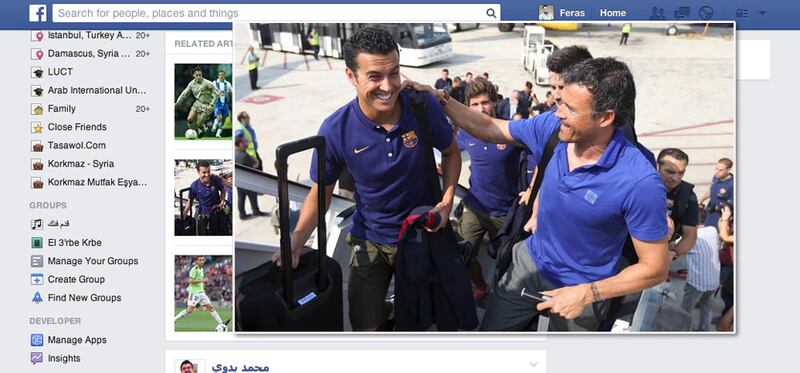
في الشبكات الاجتماعية مثل «فيس بوك» يتم تصغير الصور التي يتم عرضها في الشريط الزمني للمستخدم، إذ يحتاج المستخدم إلى فتح بعض المشاركات بشكل كامل للاطلاع على الصورة بشكل أكبر. إلا أنه يمكن لمستخدمي «غوغل كروم» الاستفادة من إضافة Hover Zoom التي تسمح بتكبير الصور من خلال وضع مؤشر الـ«ماوس» فوقها، دون وجود أي حاجة لفتح المشاركة في صفحة منفصلة.
وكل ما يحتاج إليه المستخدم هو تثبيت الإضافة فقط، وبعدها وبمجرد وضع مؤشر الـ«ماوس» فوق الصورة، يلاحظ ظهور أيقونة للدلالة على تكبير الصورة، ومن ثم تظهر الصورة بحجم أكبر.
معرفة أكثر البرامج استهلاكاً للإنترنت في «ويندوز»
تستهلك بعض البرامج في «ويندوز» الإنترنت دون معرفة المستخدم، إذ تحدّث قاعدة بياناتها أو البحث عن بيانات لتحسين النسخة وما إلى ذلك، لكن هذه العملية قد تؤدي إلى بطء أثناء تصفح الإنترنت.
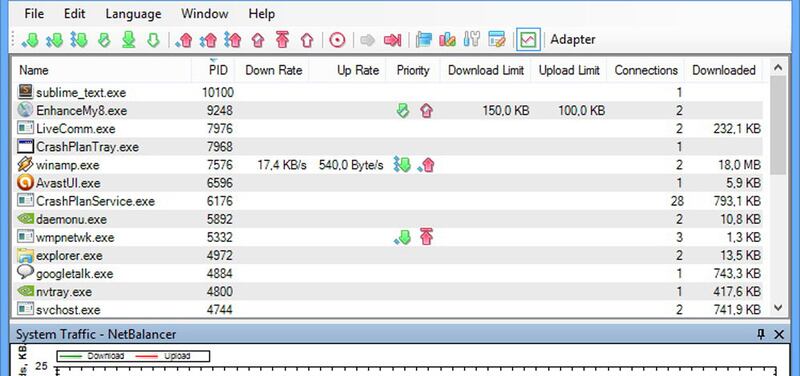
لذا، يمكن لمستخدمي «ويندوز» تجربة برنامج Netbalancer المجاني الذي يراقب نشاط البرامج في الكمبيوتر، ويعرض كل برنامج ونسبة استهلاكه من الإنترنت.
كل ما يحتاج إليه المستخدم، هو تشغيل البرنامج فقط ليراقب البرامج، وعرضها ضمن قائمة مع عرض حجم تراسل البيانات لكل برنامج.
إضافة لمعرفة نوع الخط وحجمه في أي موقع
تتوافر للمتصفحات الكثير من الإضافات التي تخدم مطوري المواقع في العديد من المجالات، إذ تتوافر إضافات لمعرفة قياسات الصفحات أو الصور، وإضافات للتعديل على الـ«كود» البرمجي لأي صفحة، أو حتى إضافات لمعرفة الأخطاء الموجودة.
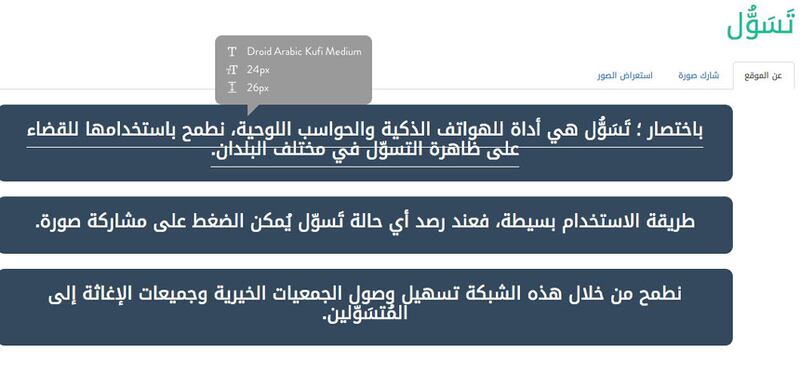
ويمكن حالياً للمستخدمين تجربة إضافة FontFaceNinja التي تدعم معظم المتصفحات، والتي من خلالها يمكن معرفة نوع الخط وحجمه داخل أي صفحة. بعد تثبيت الإضافة، والضغط على أيقونتها، يظهر شريط الإضافة داخل الصفحة، وبمجرد وضع مؤشر الـ«ماوس» فوق أي نص، يظهر مربع يحتوي على اسم الخط وحجمه. كما يمكن من خلال «شريط الإضافة» الضغط على أداة المعاينة، وكتابة أي نص لتجربة كيف يظهر باستخدام الخط الذي حدده المستخدم.


















