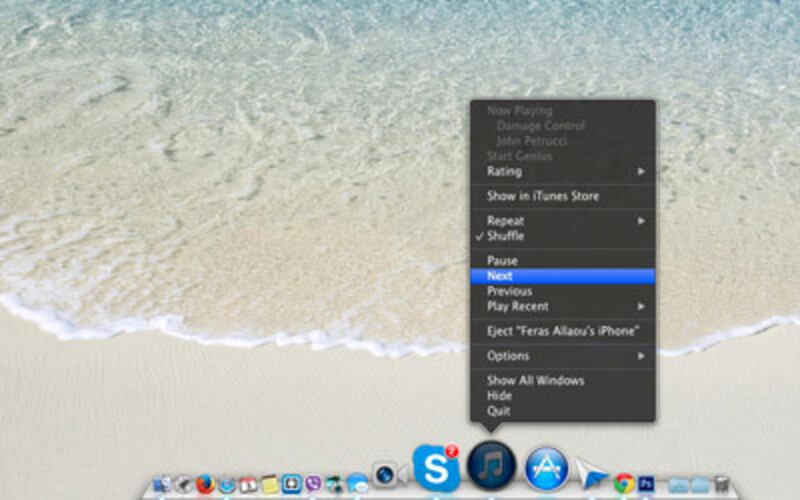
طريقة التحكم ببرنامج «آيتونز» من دون تشغيله في «ماك»
يُقدم برنامج «آيتونز» لمستخدمي أجهزة «ماك» الكثير من خيارات التحكم، التي تجعل عملية الانتقال بين الوسائط أسهل ومن خلال لوحة المفاتيح فقط.
إلا أن المستخدمين بإمكانهم أيضاً التحكم بالبرنامج من خلال شريط البرامج «Dock» الموجود في أسفل سطح المكتب، إذ يمكن لأي مستخدم الانتقال بين الأغاني، أو التحكم بطريقة تشغيل الأغاني وتقييمها، من خلال الضغط على أيقونة البرنامج في شريط البرامج بالزر الأيمن للماوس، لتظهر قائمة تحتوي على جميع هذه الخيارات، ما يوفّر على المستخدم فتح نافذة البرنامج والضغط على هذه الخيارات.
بديل «آيتونز» لأجهزة «أندرويد»
يسمح برنامج «آيتونز» لمستخدمي أجهزة «أبل» الذكية بتنظيم مكتبة الأغاني والملفات الصوتية بسهولة، فضلاً عن إدارة محتويات الجهاز بشكل كامل، وهو ما لا يتوافر بشكل رسمي لأجهزة «أندرويد».
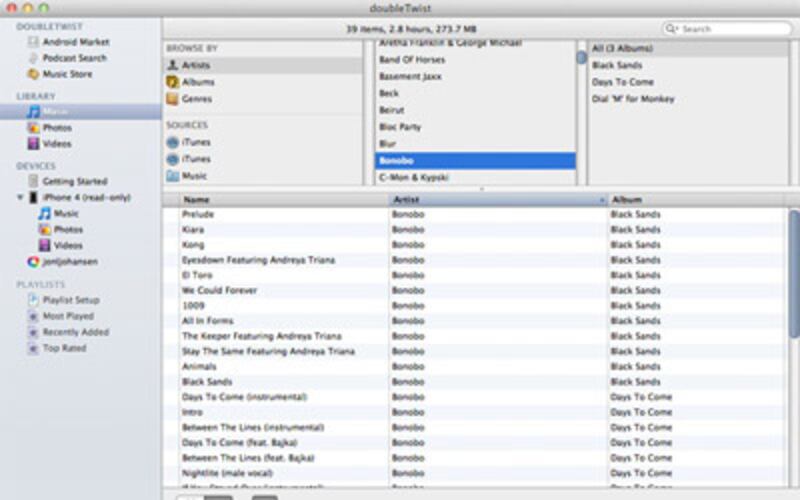
لكن المستخدمين يمكنهم الاستفادة من برنامج «doubleTwist»، الذي يوفّر أداة شبيهة جداً ببرنامج «آيتونز»، لكن لأجهزة «أندرويد»، إذ يمكن تنظيم مكتبة الوسائط كالملفات الصوتية والفيديو بسهولة ومن ثم نقلها إلى الأجهزة.
واجهة البرنامج سهلة الاستخدام، إذ يمكن إضافة الملفات الصوتية بسهولة، مع إمكانية إنشاء قوائم التشغيل لترتيب الأغاني ضمنها، إضافة إلى إدارة الصور.
الحفاظ على شحن الحواسب المحمولة العاملة بنظام «ويندوز 8»
اشتكى الكثير من مُستخدمي الحواسب المحمولة التي تعمل بنظامي «ويندوز 8» أو «ويندوز 8.1» سرعة كبيرة في استهلاك الشحن. وتعود هذه المشكلة غالباً إلى عملية Process تُدعى Svchost.exe، ومن ضمن مهامها البحث باستمرار عن شبكات للاتصال بها، وهو ما يؤدي إلى سرعة في استهلاك الشحن، إضافة إلى بطء في الاستجابة.
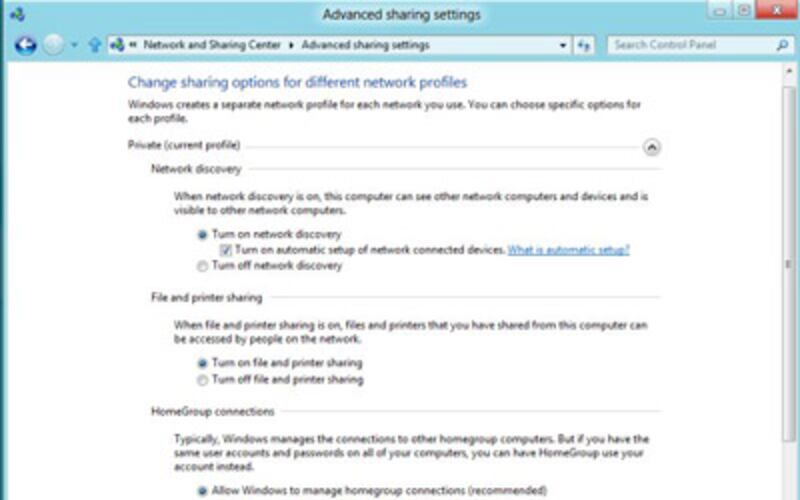
ويمكن تعطيل خاصية البحث بشكل آلي عن الشبكات من خلال التوجه إلى مركز المشاركة والشبكات «Network & Sharing Center»، ومن ثم الضغط على تغيير خيارات المشاركة «Change Advanced Sharing Settings»، وأخيراً يتم تفعيل خيار إيقاف مستكشف الشبكات «Turn Off Network Discovery».
حذف مواقع محددة من History في «غوغل كروم» و«فايرفوكس»
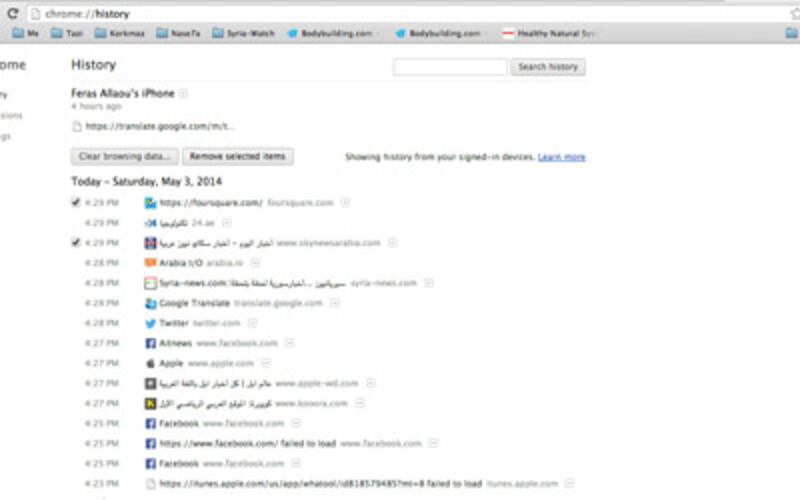
تسمح جميع المتصفحات للمستخدمين بمسح سجل المواقع التي زاروها (History) بشكل كامل، إلا أن المستخدمين يمكنهم أيضاً حذف المواقع بشكل فردي، بحيث يمكن حذف موقع مُعين من دون الحاجة إلى حذف السجل بشكل كامل.
ولإتمام هذه العملية في «غوغل كروم» يمكن فتح سجل المواقع من خلال كتابة chrome://history في شريط العنوان، وعند عرض المواقع يمكن تحديد أي موقع من خلال مُربع الاختيار الموجود بجانب اسم الموقع، وبعد اختيار المواقع يتم الضغط على زر حذف العناصر المُختارة Remove Selected items ليتم إتمام العملية.
أما في «فايرفوكس» فيتم الضغط على قائمة History، ومن ثم اختيار عرض السجل Show All History، وفي النافذة الجديدة يتم الضغط بالزر الأيمن على الموقع واختيار حذف هذه الصفحة Delete This Page.


















