تعطيل تقنية «فلاش» في متصفح «غوغل كروم»
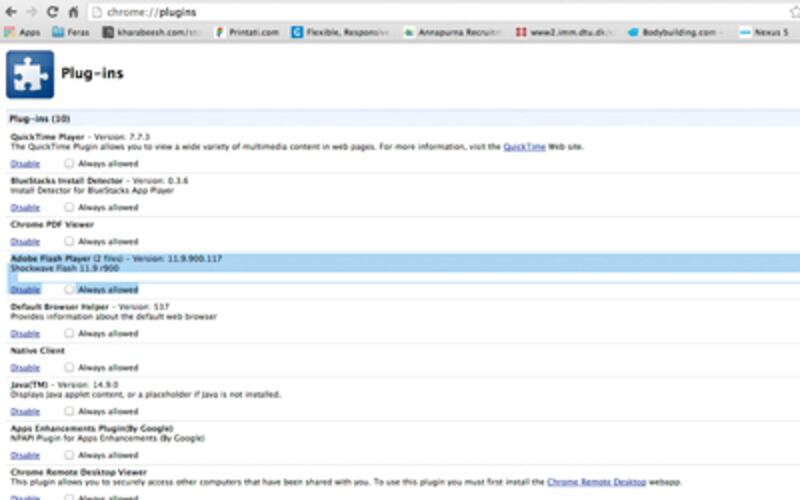
قد يعاني بعض المستخدمين كثرة استهلاك تقنية «فلاش» لموارد الحاسب، خصوصاً عند استخدامها مع متصفح «غوغل كروم»، وقد يظن البعض أن الحل الوحيد هو إلغاء تثبيت إضافة فلاش. إلا أن مستخدمي متصفح «غوغل كروم» يمكنهم التخلص من هذه المشكلة من خلال تعطيل هذه التقنية، ولو بشكل مؤقت، من خلال كتابة «chrome://plugins» في شريط العنوان، ومن ثم البحث عن «Adobe Flash Player»، بعدها يضغط المستخدم على زر التعطيل «Disable» الموجود تحته، ليتم إيقاف التقنية مؤقتاً إلى أن تفعّل من جديد.
إيقاف ميّزة «App Nap» في بعض البرامج على «ماك OS X Mavericks»
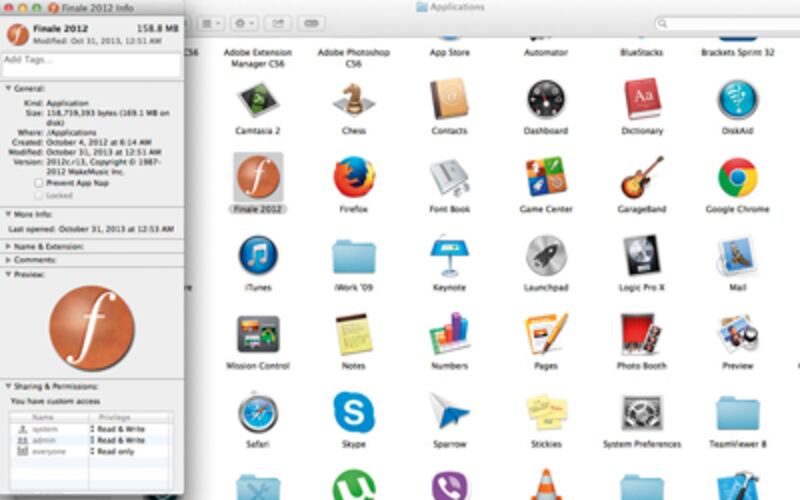
أضافت شركة «أبل» ميزة «App Nap» لنظام «مافريكس»، إذ تعمل هذه الميزة على إيقاف البرامج الموجودة في الخلفية مؤقتاً لتوفير المزيد من الذاكرة للبرامج النشطة.
إلا أن هذه الميزة قد تسبب مشكلات، خصوصاً في بعض برامج المُراقبة مثلاً، أو تحرير الفيديو، لذا يمكن بسهولة إيقاف هذه الميزة من خلال فتح مجلد التطبيقات، ومن ثم الضغط بالزر الأيمن للماوس على البرنامج الذي يرغب المستخدم في إيقاف هذه الميزة عنه، ويختار بعدها من القائمة المزيد من التفاصيل «Get Info».
أخيراً، في النافذة الجديدة يوجد خيار Prevent App Nap، الذي يضغط المستخدم عليه، وبالتالي سيبقى البرنامج المحدد يعمل حتى لو كان في الخلفية وكانت هناك برامج أُخرى نشطة.
تشغيل ضوء «فلاش» عند ورود أي تنبيه في أجهزة «أندرويد»
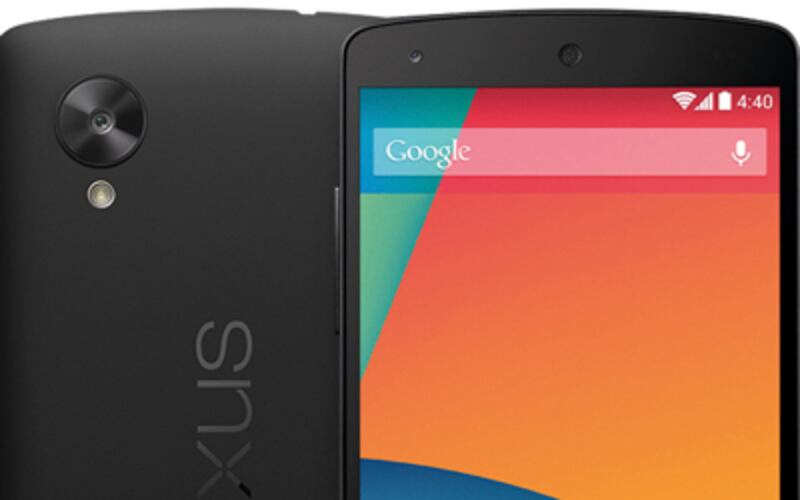
تُقدم بعض أجهزة «أندرويد» للمستخدم إمكانية تشغيل ضوء فلاش بشكل مُرافق لنغمة الرنين والتنبيه بالاهتزاز، بحيث يعمل الثلاثة معاً عند ورود أي تنبيه، مثل مكالمة جديدة أو رسالة.
ويمكن لأي مستخدم تفعيل هذا الخيار من خلال الدخول إلى «الإعدادات» Settings، ومن ثم «الجهاز» Device، وبعدها يختار «إمكانية الوصول» Accessibilty، وأخيراً يفعّل خيار التنبيه بواسطة الضوء Flash Notifications.
برنامج للتأكد من سلامة القرص الصلب في «ويندوز»
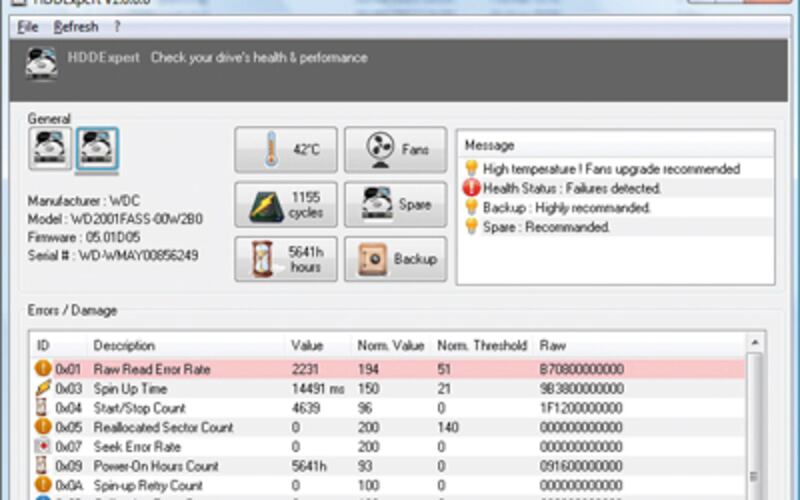
تعمل أنظمة التشغيل مع الشركات المُصنعة للأقراص الصلبة لتوفير تقنيات لإبقاء الأقراص سليمة، إلا أن الرسائل التي تعرضها للمستخدم غالباً ما تكون غير مفهومة. لذا يمكن لمستخدمي «ويندوز» الاستعانة ببرنامج «HDDExpert» المجاني، الذي يبين حالة القرص الصلب مثل درجة الحرارة، وعدد الدورات في الدقيقة، إضافة إلى شرح رسائل التنبيه التي تعرضها الأدوات المدمجة في النظام. بعد تشغيل البرنامج يظهر للمستخدم اسم القرص الصلب ودرجة الحرارة، إضافة إلى عدد ساعات التشغيل، وعلى اليمين توجد قائمة بحالة القرص الصلب ودرجة سلامته، وفي أسفل البرنامج توجد قائمة برسائل التنبيه التي ترسلها أدوات النظام مع شرح وافٍ حول كل رسالة.