تثبيت لوحة مفاتيح «كيت كات» على أجهزة «أندرويد»
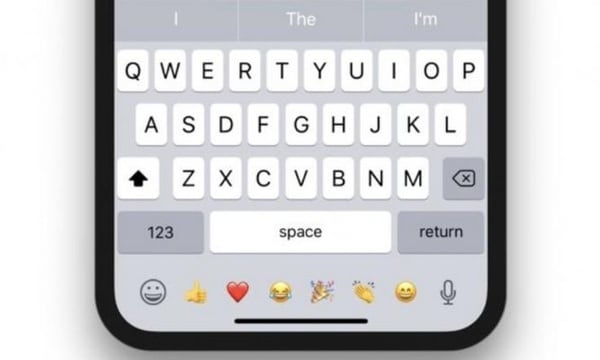
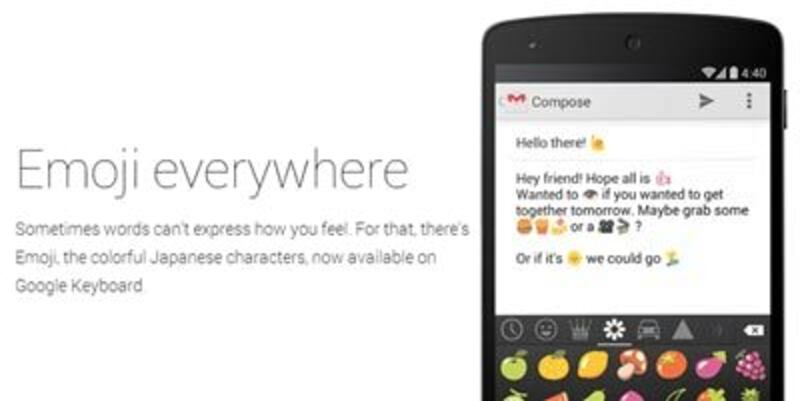
حملت النسخة الجديدة من نظام «أندرويد»، المعروفة باسم «كيت كات 4.4»، تحسينات على لوحة المفاتيح تمثلت في طريقة الكتابة، وتحديث الوجوه التعبيرية «Emoji».
ويمكن لمستخدمي «أندرويد 4.0» وما بعده، تثبيت لوحة المفاتيح الجديدة من خلال الرابط http://d-h.st/2vm وتثبيت الملف.
بعد التثبيت يتأكد المستخدم من اختيار لوحة مفاتيح «غوغل» من إعدادات لوحات المفاتيح داخل النظام، لتظهر اللوحة الجديدة عند الكتابة.
إضافة شريط برامج دائري إلى سطح المكتب في «ويندوز»
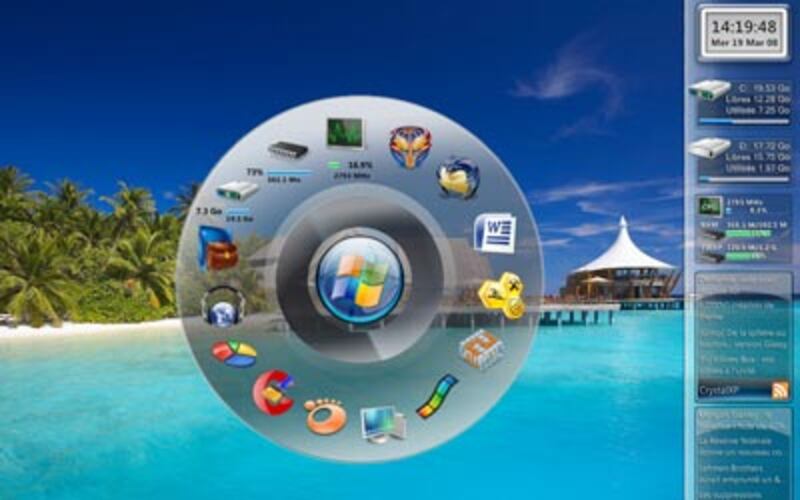
برنامج «Circle Dock» المجاني لنظام «ويندوز»، يقدم شريط برامج مستوحى من نظام «ماك»، لكن بشكل دائري وتفاعلي على سطح المكتب، ومن دون محاكاة لشريط البرامج الموجود في نظام «ماك» بعد تثبيت البرنامج يلاحظ المستخدم وجود أيقونة ويندوز في منتصف سطح المكتب مع وجود شريط شفّاف حولها، ويمكن سحب أي برنامج أو ملف أو مُجلد إلى هذا الشريط بسهولة، ويمكن تغيير موضع الشريط من خلال الضغط على الأيقونة في المنتصف وسحبها إلى المكان المناسب، ويمكن أيضاً الضغط على الأيقونة بالزر الأيمن، واختيار بعض التأثيرات، مثل تدوير الأيقونات بشكل آلي، أو تغيير الأيقونات، وغيرهما من الميزات.
الإقلاع بالوضع الآمن «Safe Mode»
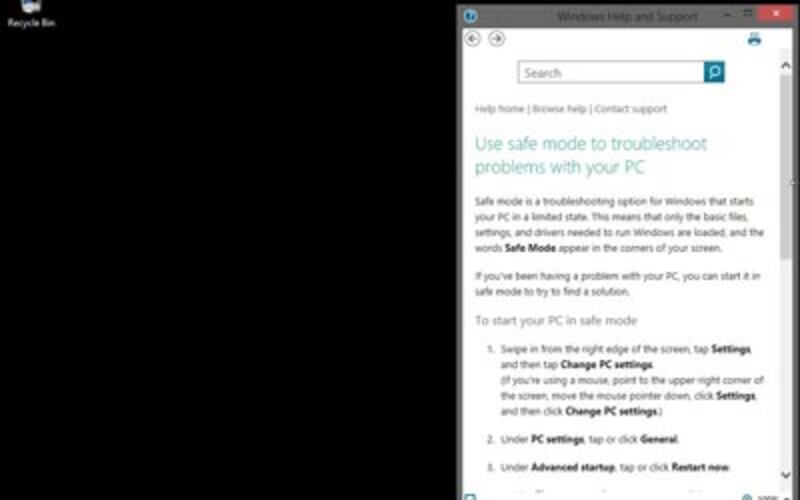
كثيراً ما يلاحظ مستخدمو «ويندوز» إقلاع الحاسب بشكل آلي إلى الوضع الآمن «Safe Mode»، أو أن بعض البرامج قد تطلب من المستخدم الإقلاع إلى هذا الوضع من أجل إتمام عملية التثبيت.
والفائدة من هذا الوضع هو تشغيل الحاسب فقط بالملفات والبرامج الرئيسة. وتكمن أهمية هذا الوضع في إمكانية معرفة سبب المشكلة في نظام التشغيل، ففي حال أقلع النظام إلى الوضع الآمن وكان الإقلاع سريعاً، فهذا يعني أن نظام التشغيل يعمل بشكل سليم، والسبب في بطء الحاسب هو أحد البرامج المُثبّتة عليه، ويمكن للمستخدم أي برنامج آخر بشكل يدوي، وفي حال ظهرت مشكلات فمن هنا يمكن التعرف إلى مُسبب المشكلات في النظام.
تشغيل «WhatsApp» على حواسب «ويندوز» و«ماك»
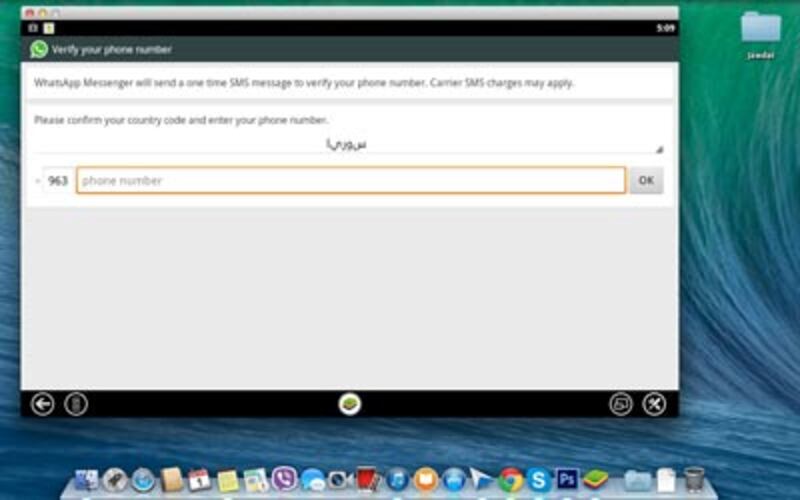
بشكل رسمي على نظامي «ويندوز» أو «ماك»، إلا أن المستخدم يمكنه تشغيله على الحواسب بسهولة الآن. في البداية يحتاج المستخدم إلى تثبيت برنامج «BlueStacks» المجاني والمتوافر على «ويندوز» و«ماك»، الذي ينشئ بيئة «أندرويد» بشكل افتراضي، وبعد تثبيت البرنامج وتشغيله، تظهر واجهة تثبيت التطبيقات، نبحث عن تطبيق WhatsApp، ومن ثم نضغط على أيقونة «Install»، وبعد الانتهاء نضغط على أيقونة «My Apps» لنجد «وتس آب» بين التطبيقات. نضغط على أيقونته ونتمم عملية التفعيل بالطريقة ذاتها المتبعة في الهاتف، وهنا يحتاج المستخدم إلى إدخال رقم هاتفه، لكن شرط ألا يكون هذا الرقم استخدم لتفعيل التطبيق على هاتف آخر، وبعد وصول رسالة التفعيل وإدخال الرمز تظهر واجهة التطبيق، ويمكن للمستخدم إنشاء المحادثات بسهولة.