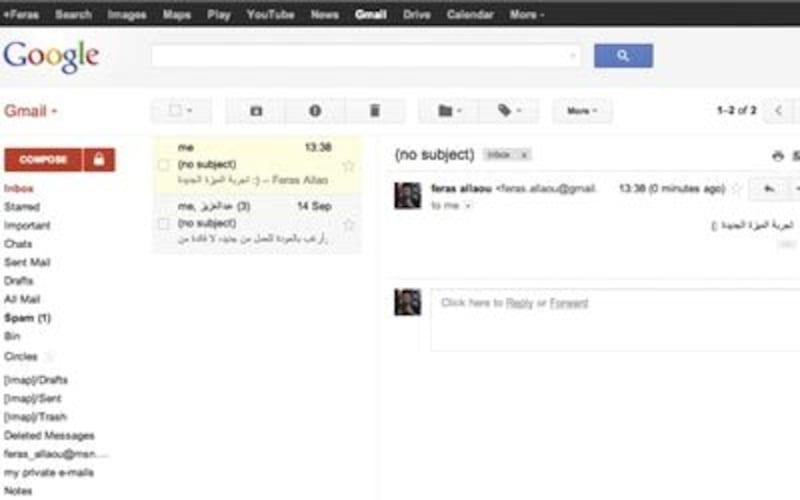
قراءة الرسائل في «جي ميل» من صندوق «الوارد» مباشرةً.
عند فتح بريد «جي ميل»، يرى المستخدم الرسائل الواردة مُرتبة من أعلى لأسفل، ويظهر فقط اسم المُرسل والعنوان، إضافة إلى جزء بسيط من الرسالة، وتعد هذه الطريقة غير عملية، إذ يحتاج المستخدم إلى فتح كل رسالة على حده، لقرائتها، ومن ثم العودة إلى صندوق «الوارد» وفتح الرسائل المتبقية.
ولذلك، فإنه يمكن لمستخدمي «جي ميل» تخطي هذا التعقيد، وقراءة الرسائل الواردة مباشرةً من صندوق «الوارد».
ولتفعيل هذه الميّزة، نضغط على أيقونة «الإعدادات»، ومن ثم نختار Settings، وبعدها نختار تبويب Labs ونبحث عن خيارPreview Pane ونفعّله. وأخيراً نضغط على زرSave Changes الموجود في الأسفل، ليتم تفعيل هذه الميّزة.
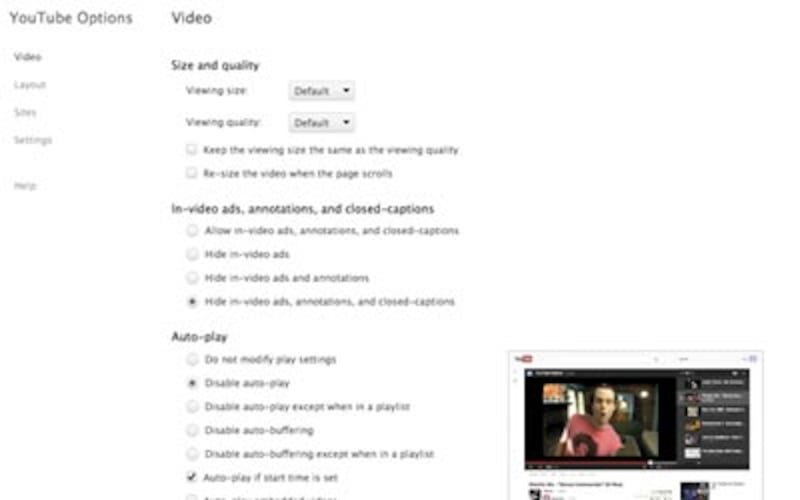
إضافة للتحكم بموقع «يوتيوب» بالكامل. بعض مستخدمي «يوتيوب» يرغب بالتحكم في الخيارات والنوافذ الموجودة في الصفحة، وحذف التعليقات منها، أو المقاطع المُقترحة، أو تثبيت دقة العرض وحجم شاشة العرض في كل المقاطع، ولذلك، فإنه يمكن الاستعانة بإضافة YouTube Options، وهي تتوافر على متصفحات «غوغل كروم»، و«سفاري» و«أوبرا.» بعد تثبيت الإضافة، يضغط المستخدم على أيقونتها، لتظهر له صفحة التحكم، ليبدأ بتخصيص دقّة المقطع، وحجم الشاشة. وبالضغط على خيار Layout، ينتقل المستخدم إلى صفحة حذف التعليقات والمقاطع المُقترحة.
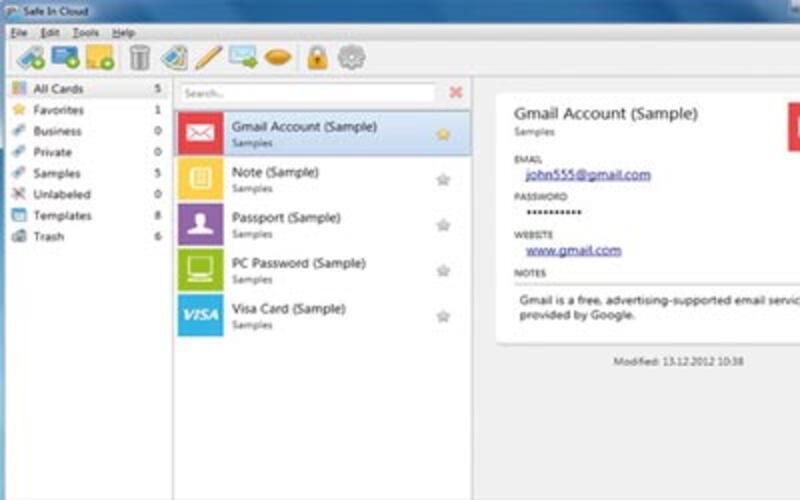
برنامج لإدارة كلمات المرور وتخزينها سحابياً في «ويندوز». يمكن للمهتمين بالبرامج الاحترافية التي تسمح بتخزين كلمات المرور وإدارتها من مكان واحد الاستعانة ببرنامج Safe in Cloud المجاني، والذي يقدم خدمة إدارة كلمات المرور مع تخزين قاعدة البيانات سحابياً على أحد حسابات المستخدم في «دروب بوكس» أو «غوغل درايف». بعد تشغيل البرنامج، يدخل المستخدم المعلومات التي يرغب في تخزينها مثل كلمات المرور، وبيانات التسوّق الإلكتروني، وجوازات السفر وغيرها من البيانات الشخصية، وبعدها يضغط على زر المُزامنة الموجود في الأعلى ويربط أحد حسابات التخزين السحابي الخاصة به، مع البرنامج ليتم مزامنتها، والاحتفاظ بها على حساب المستخدم نفسه.
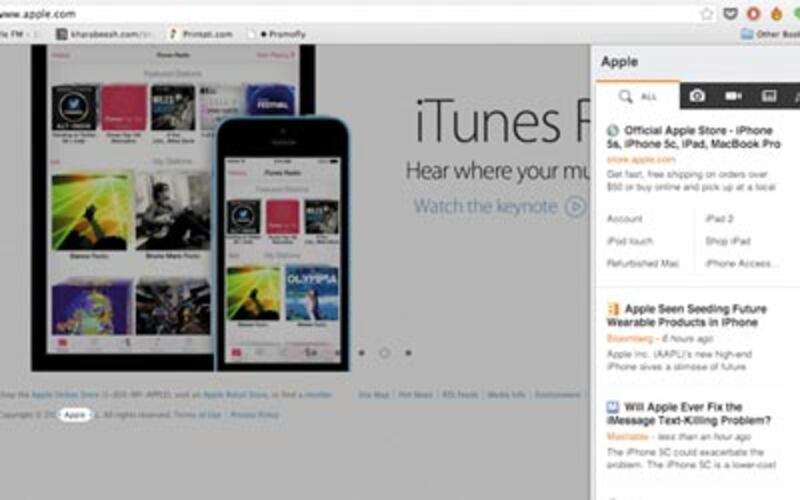
البحث عن أي كلمة بمجرد الضغط عليها. عندما البحث عن كلمة معينة ضمن مقال أو خبر، فإن الطريقة التقليدية هي تحديد الكلمة ونسخها، وفتح تبويب جديد ولصقها في شريط العنوان. إضافة kikin for Chrome لمتصفح «غوغل كروم» تختصر هذ العملية، إذ تسمح بالبحث عن أي كلمة من خلال الضغط عليها بـ «الفأرة» لمدة ثانيتين أو ثلاثة. بعد تثبيت الإضافة، تظهر صفحة التعليمات الخاصة بالاستعمال، وبعد الانتهاء، يمكن للمستخدم الضغط على أي كلمة، ليتم تحديدها عن طريق الإضافة، ويظهر بعدها شريط جانبي يعرض نتائج البحث بشكل مُقسّم بين نتائج بحث من الـ «ويب»، أو صور، أو فيديو.


















