برنامج لعمل «روت» لأجهزة «نيكسوس»
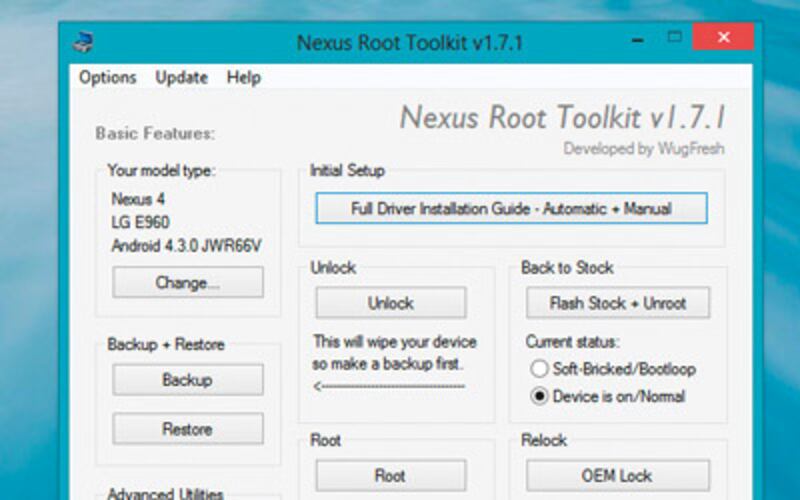
انتشرت أخيراً العديد من الطرق التي تسمح للمستخدم عمل «روت» للأجهزة التي تعمل بنظام «أندرويد»، إلا أن معظم الطرق تتطلب خبرة متوسطة إلى حد ما في التعامل معها.
ولذلك، فإنه يمكن لمستخدمي أجهزة «نيكسوس» الاستعانة بأداة Wug’s Toolkit التي تسمح لمستخدمي هذه الأجهزة عمل «روت» بكل سهولة. بعد تشغيل البرنامج، ووصل الجهاز إلى الكمبيوتر، يمكن للمستخدم الاختيار بين عمل «روت» للجهاز، أو فك قفل الجهاز في حال كان مقفولاً على شبكة محددة، إضافة إلى عمل «فلاش» للنظام بشكل كامل، أو استعادة ضبط المصنع.
برنامج Skitch لعمل شروحات على الصور
يحتاج المستخدم في بعض الأحيان إلى عمل إشارات وتوضيحات على الصور التي يلتقطها من جهازه، بهدف شرح طريقة عمل فكرة ما، لإيصال المعلومة للمتلقي بسهولة.
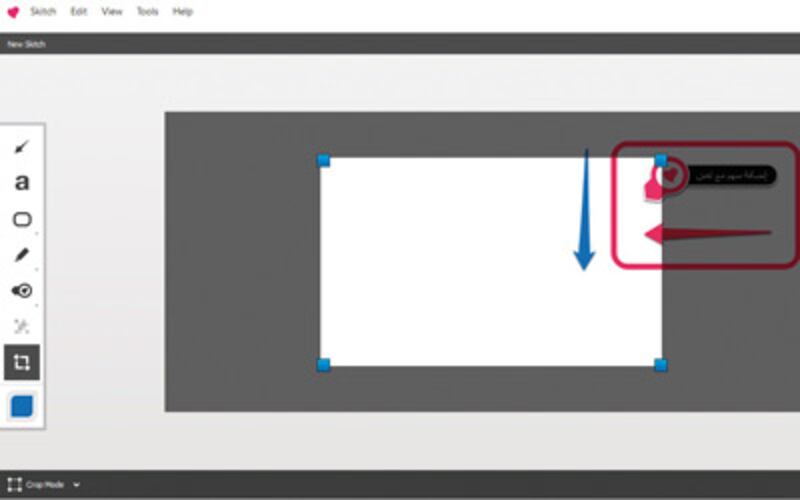
ولذلك، فإن برنامج Skitch يتيح إمكانية إضافة الأسهم، والاختصارات، والدوائر، والمربعات، والعبارات على الصور، كما يمكن تحرير الصور وقصّها، وتمويه أجزاء محددة منها، ووضع طبقة شفافة لتمييز بعض الأماكن عن غيرها.
يمكن للمستخدم تثبيت برنامج Skitch على أنظمة تشغيل، مثل «ويندوز»، و«ماك»، و«أندرويد»، و«آي أو إس»، ومن ثم البدء باستخدامه ببساطة.
إخفاء الملفات وحمايتها بكلمة مرور في «ويندوز»
على الرغم من وجود آلية لإخفاء الملفات والمجلدات في «ويندوز»، فإن من السهل لأي مستخدم إعادة إظهار هذه الملفات، والاطلاع عليها بشكل كامل دون وجود أي إمكانية لحمايتها.
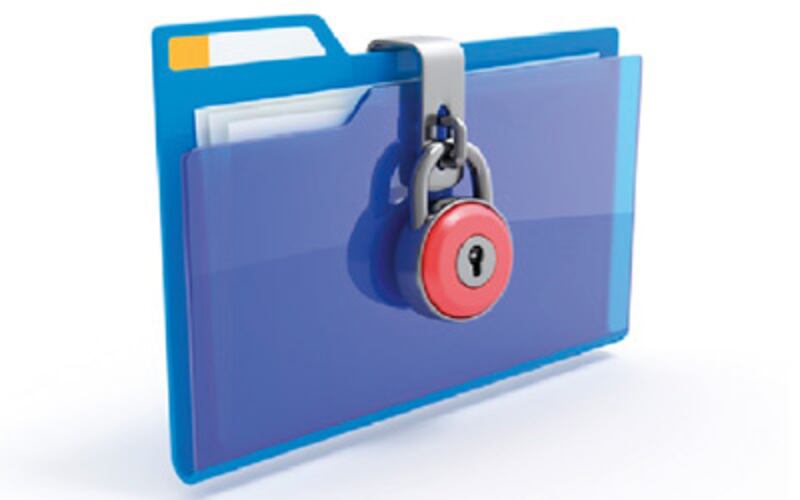
إلا أن برنامج Sneaksy المجاني يقدم ما هو أفضل من الطريقة التقليدية، إذ يسمح للمستخدم بحماية الملفات بكلمة مرور، إضافة إلى إخفائها في الوقت نفسه، ما يمنح المستخدم مزيداً من الخصوصية، والأمان في ما يتعلق بهذه الملفات.
بعد تشغيل البرنامج، تظهر نافذة صغيرة جداً على سطح المكتب في الزاوية العليا، ومن خلالها يتم ضبط كلمة المرور للمرة الأولى. وبعدها يلاحظ المستخدم وجود مجلد جديد على سطح المكتب باسم Files، ليتم وضع الملفات بداخله، ومن ثم يضغط المستخدم على المستطيل الأحمر الموجود في أعلى سطح المكتب، وبذلك يختفي المجلد بشكل كامل. ولإعادة إظهاره، يضغط المستخدم مرة جديدة على المستطيل الأحمر، ويكتب كلمة المرور.
طريقة استخدام بريد «فيس بوك» للمراسلة
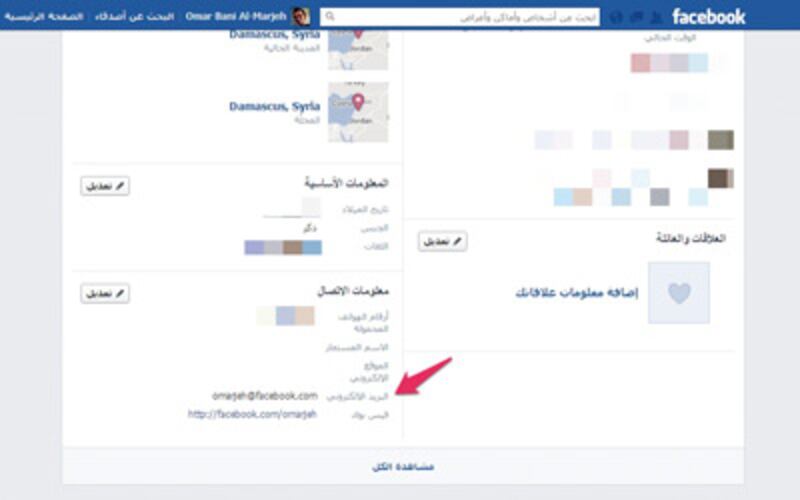
يتيح موقع «فيس بوك» لجميع مستخدميه، بريداً إلكترونياً خاصاً بهم، والذي يتكون عادةً من اسم المستخدم يليه اسم موقع «فيس بوك»، مثل: username@facebook.com،
ويمكن للمستخدم نشر هذا البريد بين أصدقائه، ومن يرغب بأن يتواصلوا معه عن طريق البريد الإلكتروني، ليتمكن هؤلاء من إرسال رسائل عن طريق أي خدمة بريد إلكتروني، مثل «جيميل»، و«ياهو»، و«هوتميل»، لتصل هذه الرسالة إلى صفحة الرسائل الخاصة بالمستخدم على حسابه في «فيس بوك».
ويمكن تغيير هذا البريد الإلكتروني مرّة واحدة لكل حساب كما هو الحال مع اسم المستخدم الذي يمكن الولوج به إلى صفحة الملف الشخصي عادةً، ومن ثم يصبح هذا البريد ثابتاً وغير قابل للتعديل.