إضافة لتوقيع أي مستند في بريد «جي ميل»
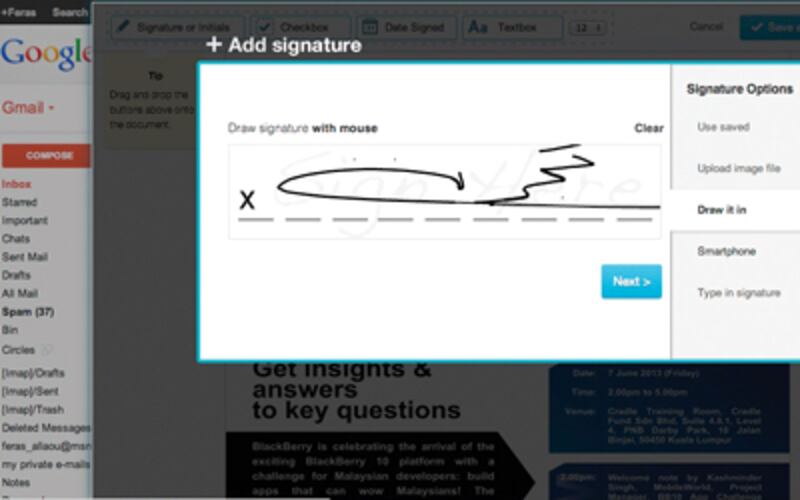
كثيراً ما يستلم المستخدم مستنداً بحاجة إلى توقيع، وبالتالي يطبع المستند ويوقعه، ثم يسحبه مرة أخرى إلى الجهاز ويرسله بالبريد. ولتوفير هذا الوقت والجهد يمكن استخدام إضافة HelloSign for Gmail في محركي «غوغل كروم» و«فايرفوكس»، التي تسحب المرفقات الموجودة في أي رسالة ثم تسمح للمستخدم برسم التوقيع باستخدام الماوس، أو إدراجه كصورة أو من هاتفه، وبعدها يتم إضافته إلى المستند مباشرة. بعد تحميل الإضافة يتوجه المستخدم إلى بريده الإلكتروني في «جيميل» ليلاحظ وجود كلمة Sign بجانب أي مرفق، وبالضغط عليها تظهر له نافذة لاختيار مصدر التوقيع، وبعدها يضغط على Save
طريقة تغيير لغة الاستخدام في نظام لينكس
بعد الانتهاء من تثبيت أي نظام تشغيل والبدء في استعماله، قد يرغب المستخدم في تغيير لغة النظام بشكل كامل، وقد يظن البعض أنها عملية معقدة.
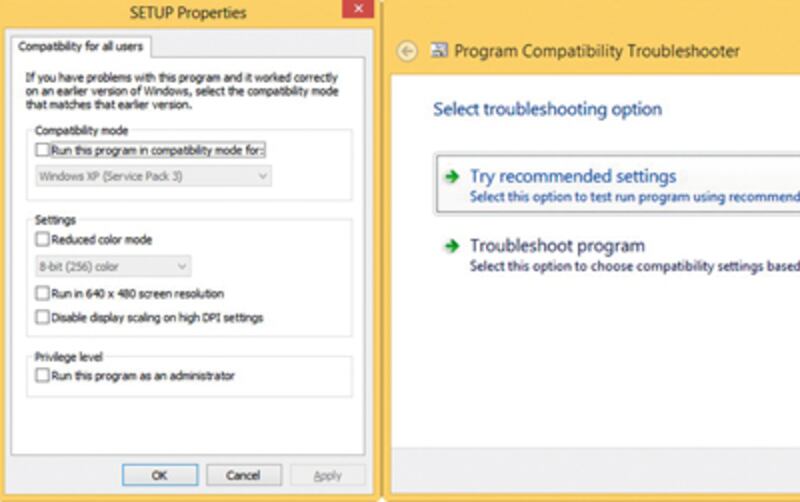
في «لينكس» يمكن تغيير لغة النظام بكل سهولة، وذلك من خلال الدخول إلى إعدادات النظام System Settings، ثم نختار Language Support لتفتح لنا نافذة جديدة يوجد فيها قائمة اللغات المتوافرة، وبكل سهولة نسحب اللغة التي نرغب في التغيير إليها إلى بداية القائمة ثم نضغط على زر Apply System-Wide ليتم تغيير اللغة مباشرة.
وفي حال لم تكن اللغة موجودة في القائمة فيمكن الضغط على زر install/remove Languages ونختار من النافذة الجديدة اللغة التي نرغب في تثبيتها ثم نضغط على زر Apply، وبعد الانتهاء نعود إلى القائمة السابقة لنجد اللغة الجديدة موجودة.
طريقة تشغيل البرامج القديمة في «ويندوز 8»
مع الانتقال من «ويندوز 7» إلى «ويندوز 8» قد يعاني المستخدم مشكلة توافقية البرامج مع النظام الجديد، إذ لا تتوافق العديد من البرامج في «ويندوز 7» مع «ويندوز 8»، والسبب التغييرات التي حصلت في هيكلية نظام التشغيل.
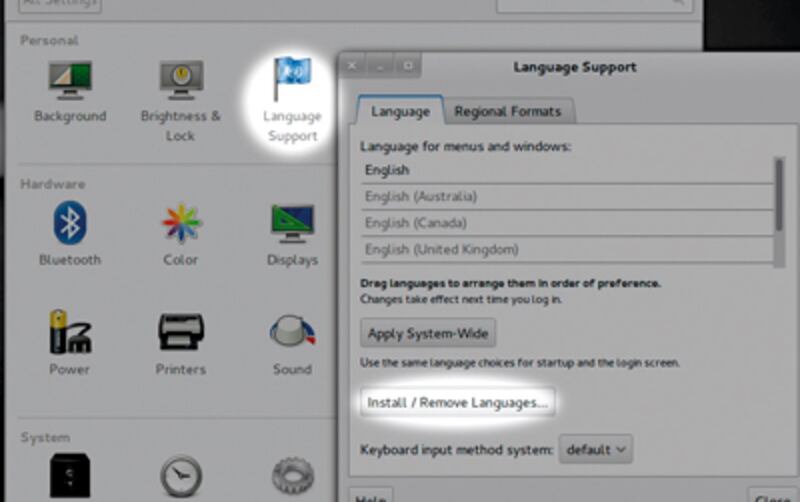
وللتغلب على هذه المشكلة، يوفّر «ويندوز 8» أداة تدعى «أداة التوافقية» أو ما يعرف بـ Compatility Tool ومن خلالها يمكن تشغيل أي برنامج غير مخصص لـ«ويندوز 8»، والنتيجة مضمونة بنسبة 75% حسب اختبارات الشركة. وفي حال ظهرت رسالة This App can’t run on your pc للمستخدم، فالحل بسيط جداً، إذ نضغط بالزر الأيمن للماوس على البرنامج، الذي يجب أن يكون بصيغة .exe ونختار Properties، وفي النافذة الجديدة نبحث عن تبويب Compatibility. بعد الدخول إلى التبويب نفعل خيار «Run This Program in…»، ونختار من القائمة نظام التشغيل الذي يعمل عليه هذا البرنامج، وفي حال لم تنجح هذه الطريقة، يمكن إعادة الضغط بالزر الأيمن للماوس عليه، لكن نختار Troubleshoot compatibility ليظهر لنا نافذة تبحث عن حل تشغيل هذا البرنامج بشكل آلي.
استخدام أكثر من حساب «تويتر» في وقت واحد
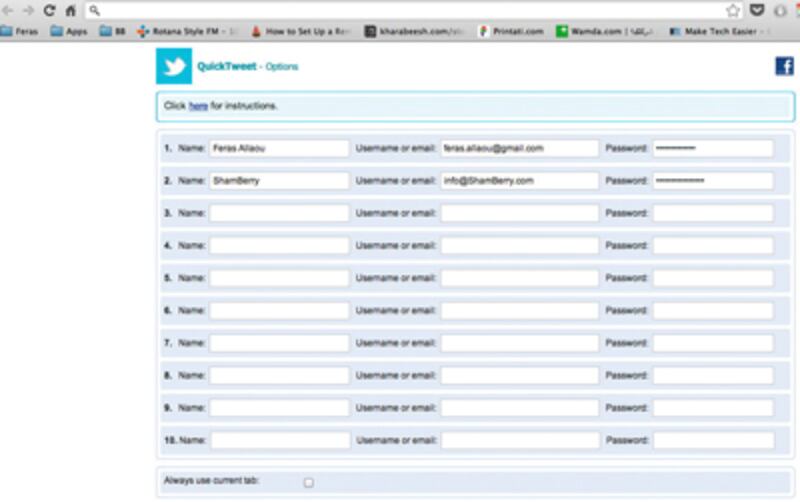
قد يمتلك المستخدم العديد من الحسابات في موقع «تويتر»، وعلى الرغم من توافر العديد من الإضافات التي تسمح للمستخدم بمتابعة هذه الحسابات معاً، إلا أنها لا تتيح إدارة الحساب بشكل كامل، مثل تغيير كلمة المرور أو الصورة الشخصية. وبالتالي يضطر المستخدم إلى فتح موقع «تويتر» وتسجيل الدخول بشكل يدوي للوصول إلى مبتغاه، ولاختصار هذه الخطوات يمكن استخدام إضافة QuickTweet على «غوغل كروم»، التي تسمح بتعريف جميع حسابات المستخدم ليتم إضافتها إلى قائمة لسهولة الوصول إليها. بعد تثبيت الإضافة نضغط على أيقونتها الموجودة بعد شريط العنوان وندخل كل حساب مع تسميته، وعند الانتهاء نضغط على زر Save، وفي حال رغب المستخدم في فتح حساب محدد يكتفي بالضغط على أيقونة الإضافة واختيار الحساب من القائمة، ليتم تسجيل الدخول في موقع «تويتر» وفتح الحساب المطلوب.


















