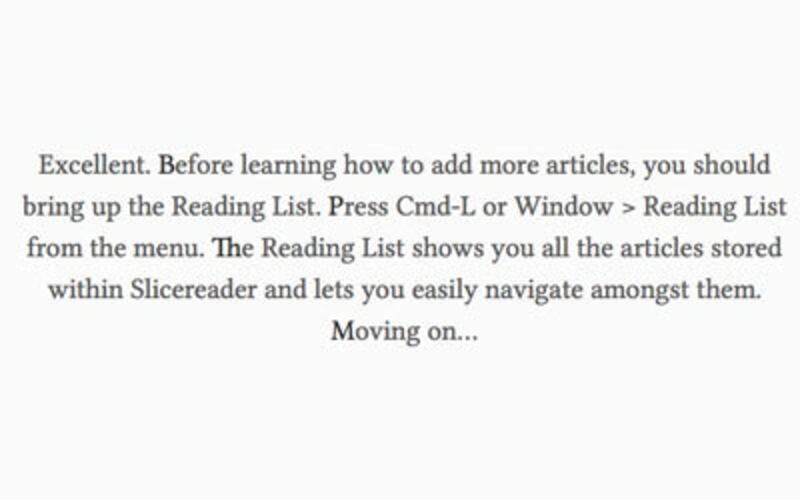
برنامج متخصص في قراءة المقالات لأجهزة «ماك»
عند قراءة أي مقالة على الإنترنت أو حتى على الكمبيوتر، فقد تزعج المستخدم التنبيهات التي تأتي من موقع «فيس بوك» مثلاً، أو كثرة الأزرار الموجودة في برنامج «وورد» أو «آكروبات ريدر».
ولذلك، فإنه يمكن لمستخدمي «ماك» الاستعانة ببرنامج SLICEREADER المجاني والمتخصص في قراءة المقالات، الذي يقسم المقالة إلى أجزاء حسب الفقرات، ما يسمح للمستخدم بالتركيز فقط على الفقرة الجارية من دون الاهتمام بأي شيء آخر.
بعد تشغيل البرنامج، يلصق المستخدم النص بداخله، لعرض الفقرة الأولى، ويتم الانتقال بين الفقرات عن طريق زر «المسافة» أو الأسهم، كما يلاحظ وجود مؤشر في الأسفل للدلالة على درجة التقدم في قراءة المقال.
إضافة خلفيات شاشة عالية الدقة مع ساعة تفاعلية في «ويندوز»
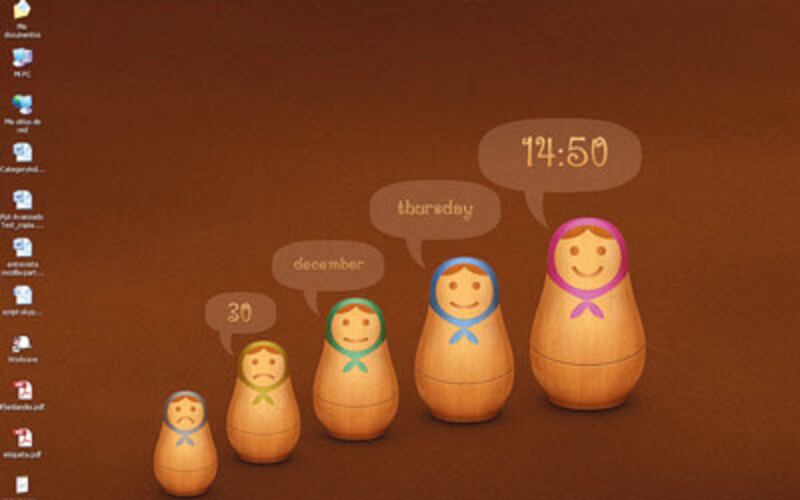
على الرغم من وجود مربعات القائمة الجانبية «ويدجيت» على سطح المكتب في «ويندوز»، فإن المستخدم قد يفضل استخدام خلفية شاشة تفاعلية على وجود القائمة الجانبية. ولذلك، فإنه يمكن لمستخدمي «ويندوز» الاستعانة ببرنامج DexClock المجاني، الذي يسمح بإضافة خلفيات شاشة عالية الدقة، مع وجود ساعة تفاعلية ضمن هذه الخلفية. بعد تشغيل البرنامج، يحدد المستخدم خلفية الشاشة التي يرغب في تطبيقها، والتي تعرض التاريخ والساعة بشكل تفاعلي بشكل مدمج مع الخلفية، ويمكن الضغط بالزر الأيمن للفأرة على أيقونة البرنامج الموجودة في شريط المهام بجانب الساعة، لتغيير الخلفية في أي وقت. طريقة إيقاف متجر «غوغل» من إنشاء «ويدجيت» للتطبيقات في «أندرويد»
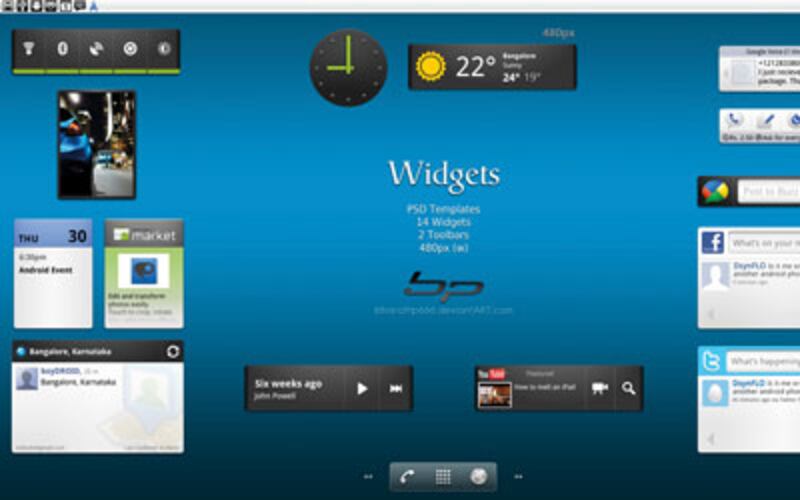
عند تثبيت أي تطبيق من داخل متجر تطبيقات «أندرويد » «غوغل بلاي»، فإن المتجر يضيف، وبشكل آلي «ويدجيت» التطبيق في الصفحة الرئيسة للهاتف في حال وجود «ويدجيت» للتطبيق. إلا أن المستخدم قد لا يرغب في أن تتم هذه العملية بشكل آلي، ولذلك، فإنه يمكن بكل سهولة إيقاف هذه الميزة من خلال الدخول إلى متجر تطبيقات «أندرويد» في الهاتف، ثم الدخول إلى Settings. وبعدها يبحث المستخدم عن خيارAuto-add widgets ويلغي تفعيله.
إنشاء كلمات مرور قوية الحماية وعشوائية في «غوغل كروم»
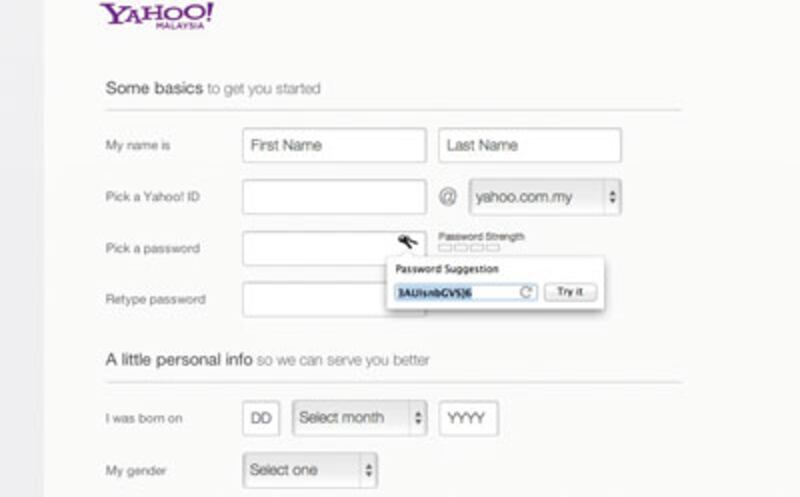
يمكن لمستخدمي متصفح «غوغل كروم» تفعيل ميزة إنشاء كلمات المرور بشكل آلي، والتي من خلالها يمكن الحصول على كلمة مرور قوية صعبة الاختراق. ولتفعيل هذه الميزة، فإننا نكتب في شريط العنوان about:flags ثم نبحث عن Enable password generation ونضغط على زر Enable لتفعيلها، ثم نضغط على زر Relaunch الموجود في الأسفل. وعند محاولة تسجيل أي حساب جديد في أي موقع، فإننا نلاحظ وجود أيقونة مفاتيح، وبالضغط عليها تظهر كلمة مرور، وبالضغط على زر try it فإنه يتم إضافتها إلى حقل كلمة المرور بشكل آلي.


















