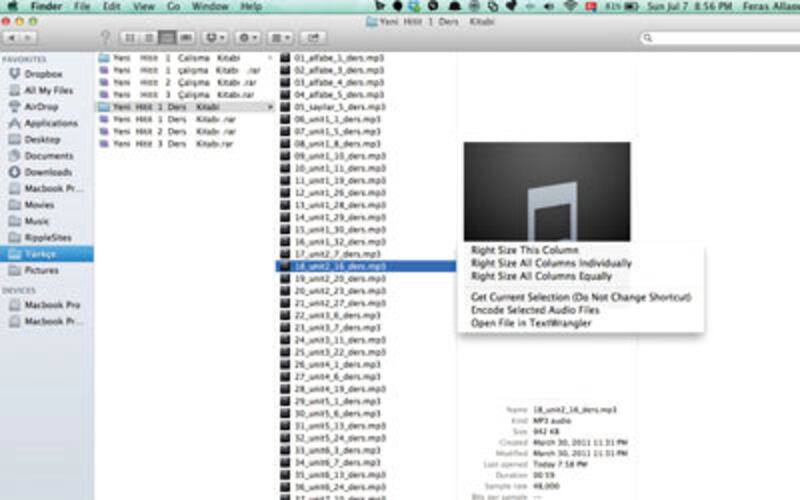
تحسين عرض أسماء المجلدات والملفات في ماك
تعد طريقة العرض على هيئة أعمدة، من أشهر الطرق التي يتبعها المستخدمون، نظراً لأنها تسمح بالانتقال السهل بين المجلدات، إلا أن العائق الوحيد هو عدم ظهور أسماء الملفات والمجلدات بشكل كامل، بسبب عرض العمود.
ولذلك، فإنه يمكن بكل سهولة ضبط عرض العمود لظهور اسم الملفات والمجلدات بشكل كامل، من خلال الضغط بالزر الأيمن على أي طرف من أطراف العمود، لتظهر قائمة يمكن ضبط العرض فيها، ليصبح متساوياً في جميع الأعمدة، أو يمتد ليعرض الأسماء بشكل كامل في جميع الأعمدة، أو يمكن الضغط على زر «آلت» في لوحة المفاتيح، مع تكبير أو تصغير العمود، لضبط جميع الأعمدة على العرض نفسه وحفظ هذا الحجم.
تشفير الملفات الموجودة على «غوغل درايف»
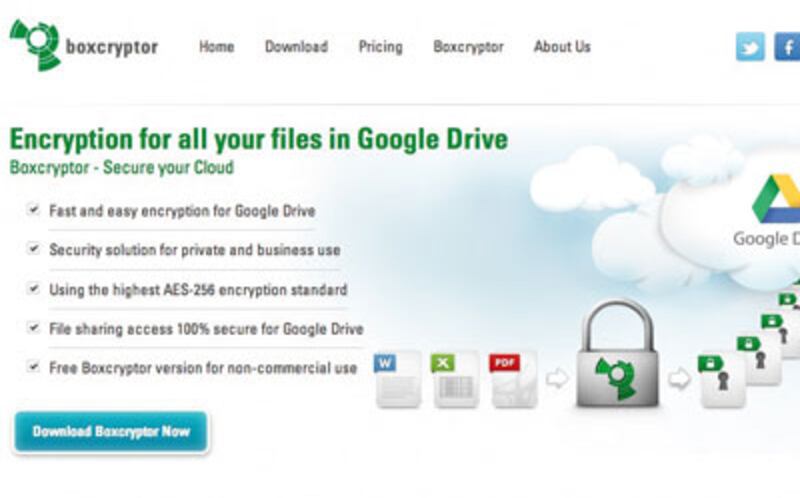
يعتمد بعض المستخدمين على خدمة «غوغل درايف» لحفظ ملفاتهم الشخصية. وعلى الرغم من درجة الحماية العالية التي توفّرها شركة «غوغل» الأميركية، فإن وجود هذه البيانات من دون أي تشفير يبقى تهديداً لأي مستخدم. ولذلك، فإنه يمكن للمستخدمين الاستعانة ببرنامج Boxcryptor الذي يشفر الملفات الموجودة على خدمة «غوغل درايف» لضمان أقصى درجة من الحماية على بيانات المستخدم. ويحتاج المستخدم إلى تثبيت البرنامج على «ويندوز»، أو «لينكس»، أو «ماك»، إضافة إلى أجهزة «آي أو إس» أو «أندرويد»، ومن ثم تسجيل الدخول بحساب «غوغل درايف» لمزامنة الملفات وتشفيرها. تغيير إعدادات الخصوصية على تطبيق «فاين»
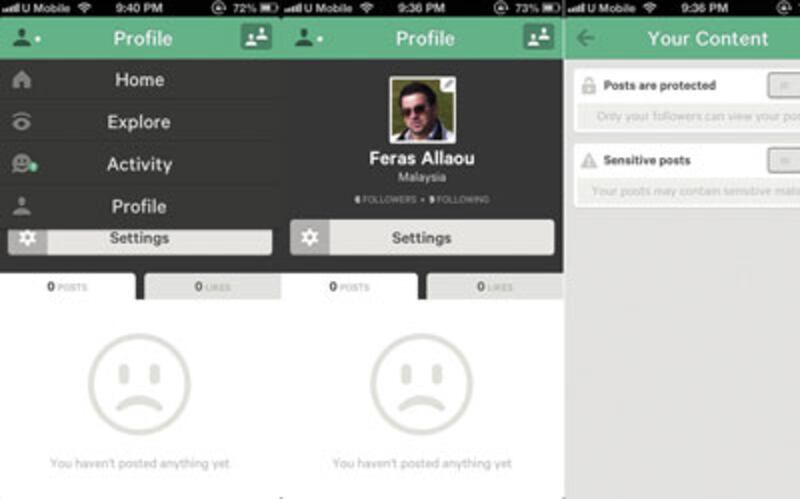
عند نشر أي مقطع فيديو عن طريق تطبيق «فاين»، يظهر هذا المقطع للعموم من دون وجود أي إمكانية للتحكم في الخصوصية، إلا أن شركة «تويتر» في تحديثها الأخير جلبت هذه الميزة أخيراً. ولذلك، فإنه لتعديل إعدادات الخصوصية على تطبيق «فاين»، فإننا نضغط على الأيقونة الموجودة في الزاوية العليا على اليسار، ونختار منها Profile أو الملف الشخصي، ثم نضغط على زر Settings، ونبحث عن Your Content. ويمكن داخل هذه الصفحة تفعيل خيار الخصوصية من خلال الضغط على Posts are protected.
إضافة/إزالة أي مجلد من القائمة الجانبية في نظام «ماك»
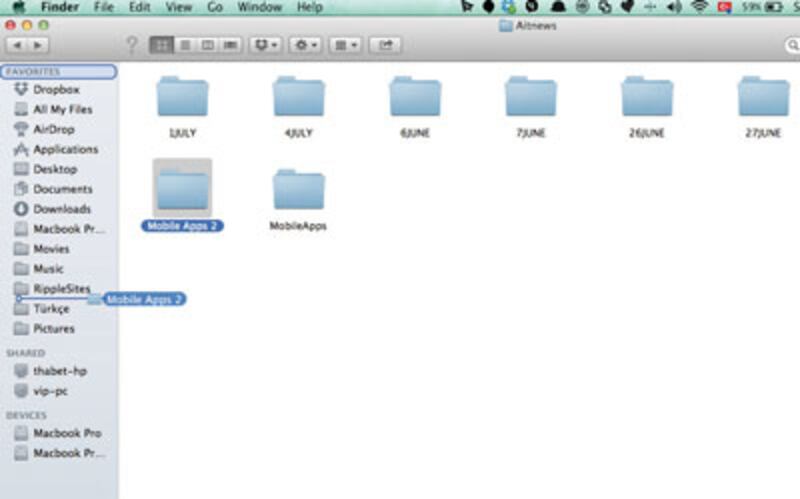
يحتوي مستعرض المجلدات، أو ما يعرف بـ«فايندر» في نظام «ماك»، على قائمة جانبية تحتوي على بعض المجلدات المفضّلة، وأجهزة الكمبيوتر الموجودة على الشبكة، إضافة إلى أقسام القرص الصلب. إلا أنه يمكن للمستخدم إضافة مزيد من المجلدات إلى المجلدات المفضلة بكل سهولة من خلال سحب المجلد وإفلاته بين أحد المجلدات المفضلة لتتم إضافته بكل سهولة، من دون تغيير مكانه الأصلي. ولإزالة أي مجلد، فإنه يمكن الضغط بالزر الأيمن على المجلد، واختيار Remove From Sidebar أي «إزالة من القائمة الجانبية»، لحذفه من القائمة فقط مع بقائه في مكانه الأصلي.


















