تغيير أحرف الأقراص الصلبة في «جهاز الكمبيوتر» في «ويندوز»
يلاحظ المستخدم في «ويندوز» داخل «جهاز الكمبيوتر» وجود تقسيمات القرص الصلب، مع وجود حرف أبجدي يرمز له، وقد يرغب المستخدم في تغيير هذه الحروف، وهو ما يمكن القيام به في «ويندوز» بكل سهولة.
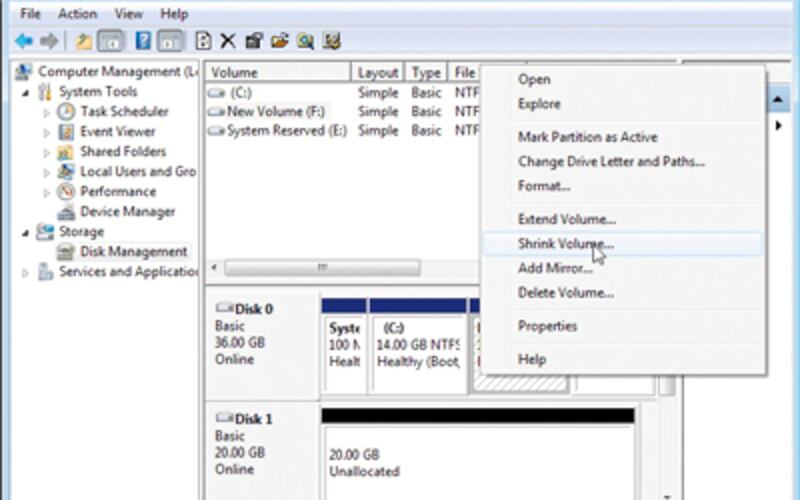
ولذلك، فإنه في «ويندوز 7» وما قبله، فإننا نضغط على زر «ابدأ» ثم نضغط على «جهاز الكمبيوتر» بالزر الأيمن للفأرة، ونختار Manage، ثم نختار من النافذة الجديدة Disk Management.
أما في «ويندوز 8، فإننا فنضغط على زر «ويندوز» + «إكس» في لوحة المفاتيح، ونختار Disk Management.
نلاحظ في أسفل النافذة الجديدة، وجود تقسيمات القرص الصلب، وبالضغط على أي واحد منها بالزر الأيمن للفأرة، تظهر قائمة نختار منها «تغيير حرف القرص الصلب» أو Change Drive Letter ثم نختار من القائمة الحرف المناسب ونضغطOk..
عرضكلماتالمرورقبلتسجيلالدخولفي«فايرفوكس»
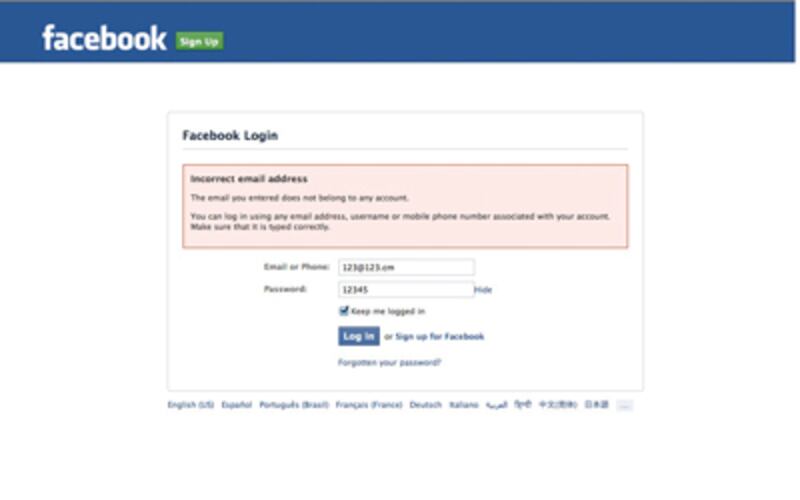
عند تسجيل الدخول في أي موقع من المواقع على الإنترنت، فإنه دائماً ما يكون حقل كلمة المرور مُشفّراً، وتظهر نجوم عوضاً عن الأحرف، إلا أن المستخدم قد يرغب في التأكد من كلمة المرور، قبل تسجيل الدخول تفادياً لأي مشكلة. ولذلك، فإنه يمكن لمستخدمي «فايرفوكس» الاستعانة بإضافة Show/hide passwords التي تضيف زراً بجانب حقل كلمات المرور، وبالضغط عليه تظهر كلمة المرور، وبالضغط عليه مرة ثانية تعود مُشفّرة.
وكل ما يحتاجه المستخدم، هو تثبيت الإضافة، وإعادة تشغيل المتصفح من جديد، والتوجه إلى أي موقع لتسجيل الدخول فيه، ليلاحظ وجود عبارة Show/Hide بجانب حقل كلمة المرور
.
إيقاف إمكانية التعديل على شاشة «ابدأ» في «ويندوز8»
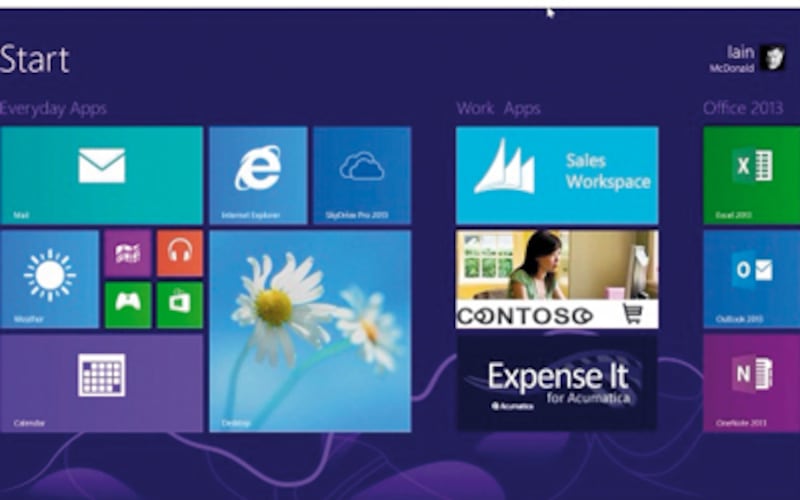
يمكن للمستخدمين في «ويندوز8» تغيير ترتيب الأيقونات داخل شاشة «ابدأ»، إضافة إلى إمكانية تغيير عناوين المجموعات التي تتواجد فيها التطبيقات.
إلا أن المستخدم في بعض الأحيان قد يرغب في عدم السماح لأي مستخدم بتغيير هذه العناوين، ولذلك، فإنه يمكن الاستعانة ببرنامج Tile Locker الذي يسمح للمستخدم بقفل شاشة «ابدأ» بكل سهولة.
بعد تثبيت البرنامج، يضغط المستخدم بالزر الأيمن للفأرة على أيقونته، واختيار Run as administrator أو «تشغيل كمدير»، وبعدها في نافذة البرنامج، نضغط على Enable لمنع التعديل على شاشة «ابدأ».
برنامج لمشاركة الملفات سحابياً في «ماك»
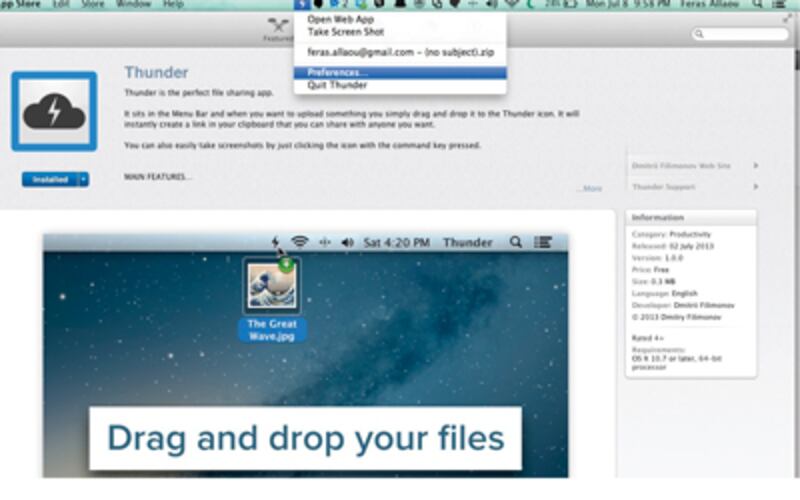
كثيرة هي تطبيقات التخزين السحابي ومشاركة الملفات على الإنترنت، إلا أن سهولة مشاركة الملفات عن طريق أي خدمة، هو الذي يكسبها مزيداً من المستخدمين. ولذلك، فإن برنامج Thunder هو أحد هذه التطبيقات التي تسمح للمستخدم مشاركة الملفات سحابياً، وبكل سهولة من خلال سحب الملف وإفلاته. بعد تثبيت البرنامج، يلاحظ المستخدم وجود أيقونته في شريط المهام في الأعلى، وبمجرد سحب أي ملف إلى هذه الأيقونة، فإنه يتم تخزينه سحابياً ونسخ الرابط بشكل آلي، وبالتالي، فإن كل ما يحتاجه المستخدم هو لصق الرابط في أي مكان من أجل مشاركة هذا الملف.