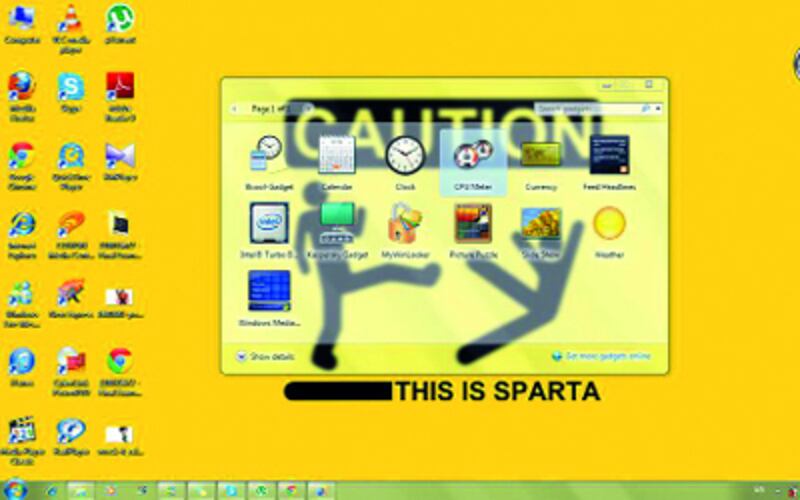
إضافة مؤشر استهلاك المعالج والذاكرة والأقراص الصلبة في «ويندوز 8»
يتوافر في «ويندوز 7» و»فيستا» مربع جانبي على سطح المكتب يحتوي على مؤشر يدل على درجة استهلاك المعالج والذاكرة، وهو ما تم التخلي عنه في «ويندوز 8». ويمكن الحصول على المربع ذاته في «ويندوز 8» عن طريق برنامج Windows 8 CPU Meter المجاني، الذي ينشئ هذا المربع على سطح المكتب مع إضافة مؤشر خاص باستهلاك القرص الصلب.
بعد تحميل البرنامج وتثبيته يظهر المربع مباشرة، وبالضغط بالزر الأيمن عليه تظهر بعض الخيارات مثل عرض أو إخفاء مؤشر الأقراص الصلبة، إضافة إلى إمكانية تشغيل البرنامج بشكل آلي عند تشغيل الحاسب.
برنامج لإدارة المهام ومراقبة بيانات الشبكة في «ويندوز»
على الرغم من وجود برنامج لإدارة المهام في «ويندوز» أو ما يعرف بالـ Task Manager إلا أن هناك العديد من البرامج الجديدة التي تؤدي الوظيفة نفسها مع توفير بعض الخصائص الإضافية. برنامج LISTSP هو أحد هذه البرامج التي تؤدي وظيفة إدارة المهام في «ويندوز» مع تقديم خصائص جديدة، مثل البحث ضمن هذه المهام ومراقبة حركة مرور البيانات في الشبكة. بعد تشغيل البرنامج تظهر للمستخدم نافذة بجميع المهام الموجودة حالياً، وبالضغط بالزر الأيمن على أي مهمة يمكن إنهاؤها أو تغيير درجة أهميتها، وبالانتقال إلى التبويب الثاني يمكن عرض الخدمات التي تعمل في الحاسب، ومن أجل مراقبة بيانات الشبكة يمكن الضغط على Tools في الأعلى واختيار eystem Tools ثم Network Drive Ma
تفعيل ميزة «جهات الاتصال الموثوقة» لاستعادة الحساب في «فيس بوك»
أطلق موقع «فيس بوك»، أخيراً، ميزة «الأصدقاء الموثوقين» أو ما يعرف بـ«جهات الاتصال الموثوقة» (Trusted Contacts)، الهدف منها تحديد بعض الأصدقاء في الموقع للاستعانة بهم في حال تمت سرقة الحساب. ولتفعيل هذه الميزة نضغط على أيقونة الإعدادات ونختار منها «إعدادات الحساب»، بعدها نختار من القائمة «الحماية» ونبحث في الصفحة الجديدة عن «جهات الاتصال الموثوقة»، الآن نضغط على زر «اختيار جهات الاتصال الموثوقة»، ونحدد من هم الأصدقاء الذين نرغب بضمهم للقائمة، وبعد الانتهاء، وفي حال حصلت سرقة للحساب، يمكن للأصدقاء الموجودين ضمن القائمة العمل على استعادة الحساب بكل سهولة.
تحديث تطبيقات «آي فون» من برنامج «آي تونز»
يوفّر برنامج «آي تونز» لمستخدمي أجهزة «آي فون» و«آي باد» إمكانية تحديث التطبيقات عن طريق البرنامج مباشرة من دون الحاجة إلى استخدام جهاز «آي فون» وتحديثها من داخله.
من أجل تحديث أي تطبيق أو جميع التطبيقات، نختار من القائمة تبويب Apps لتظهر لنا جميع التطبيقات التي حملناها مسبقاً على الجهاز، وبالضغط بالزر الأيمن على أي تطبيق تظهر لنا قائمة يوجد فيها خيار Update app، وبالضغط عليه يتم تحديث هذا التطبيق مباشرة.
أما من أجل تحديث جميع التطبيقات دفعة واحدة، فنضغط على تبويب Updates الموجود في الأعلى، ثم نضغط على زرUpdate all Apps الموجود في أسفل البرنامج، وبالتالي عند وصل جهاز «آي فون» أو «آي باد» على برنامج «آي تونز» يتم نسخ هذه التحديثات إلى الجهاز مباشرة.


















