التخلص من العلامة الحمراء فوق الأيقونات
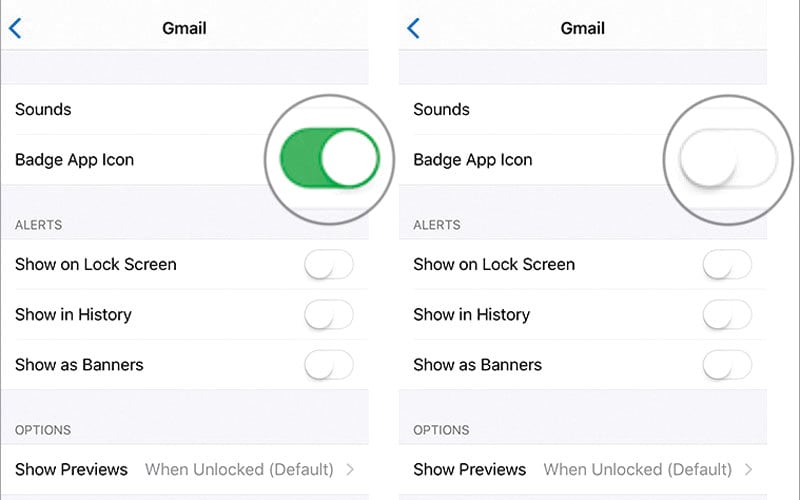
أحياناً يضجر بعض مستخدمي الهواتف العاملة بنظام التشغيل «آي أو إس» من ظهور العلامة الحمراء التي تحمل بعض الأرقام، فوق أيقونات التطبيقات المختلفة، للإشارة إلى وجود تنبيه يختص بالتطبيق الذي تظهر فوقه. وحتى بعد فتح التطبيق، تظل هذه العلامة موجودة. فإذا كنت من مستخدمي الأجهزة العاملة بهذا النظام، واستشعرت الضيق من وجود هذه العلامات، فإنه يمكنك اتباع عدد من الخطوات للتخلص منها، علماً بأنه ليست هناك طريقة لتخليصك منها مجتمعة، ولابد من التخلص من علامات كل تطبيق على حدة. وفي ما يلي الخطوات: توجه إلى تطبيق الإعدادات في الهاتف، وانقر فوقه، ثم مرر حتى تصل إلى فئة التنبيهات وانقر فوقها، وعندها اختر التطبيق الذي ترغب في إلغاء تفعيل العلامة الحمراء الخاصة به، وبعد فتح صفحة التطبيق، ابحث عن خيار «الشارة الخاصة بأيقونة التطبيق» Badge App Icon، ثم حرك المؤشر المجاور للخيار السابق إلى وضع إيقاف التشغيل، عن طريق نقله من اليمين إلى اليسار.
مراجعة اشتراكات تطبيقات «أبل»
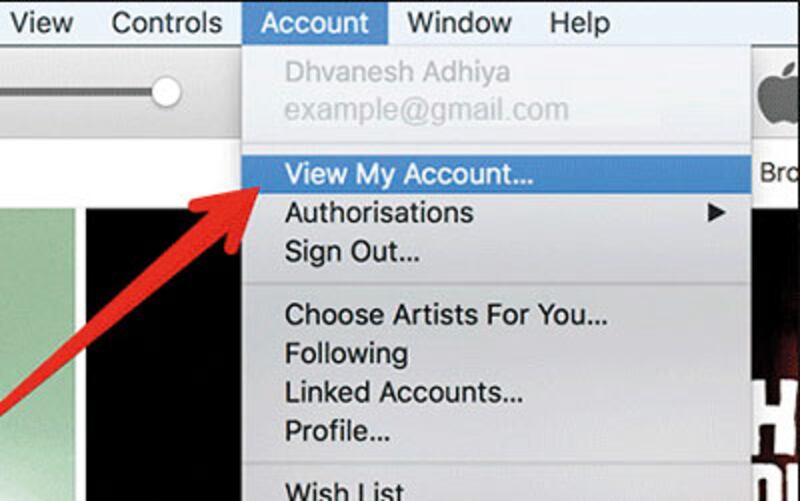
يمكن للمستخدمين مراجعة اشتراكاتهم في التطبيقات المختلفة عبر أجهزة «آي فون» و«آي باد» بسهولة، لكنهم في الغالب لا يستطيعون ذلك عبر الأجهزة الأخرى كأجهزة «ماك» و«ويندوز»، رغم أن شركة «أبل» تتيح لمستخدميها هذه الخدمة. فإذا رغبت في متابعة اشتراكاتك عبر «ماك» أو «ويندوز»، يمكنك اتباع التالي: افتح خدمة «آي تيونز» على جهاز الحاسب ، ثم توجه إلى الجانب الأيمن من شريط القوائم وانقر خيار الحساب، ومن النافذة المنسدلة التي ستظهر، انقر خيار الاطلاع على حسابي، وعندها أدخل كلمة السر لتبدأ عملية المصادقة، ثم توجه إلى نهاية الجانب الأيسر من صفحة الإعدادات التي ظهرت حتى تصل إلى قسم الاشتراكات، وبعد ذلك انقر زر الإدارة لتظهر نافذة جديدة تكشف اشتراكاتك المنتهية والنشطة، وستلاحظ بجوار الاشتراكات النشطة المدة المتبقية لإعادة تجديد الاشتراك، كما ستشاهد الوقت الذي انتهت فيه صلاحية الاشتراكات المنتهية.
تفعيل ميزة توفير الطاقة في «أوبرا»
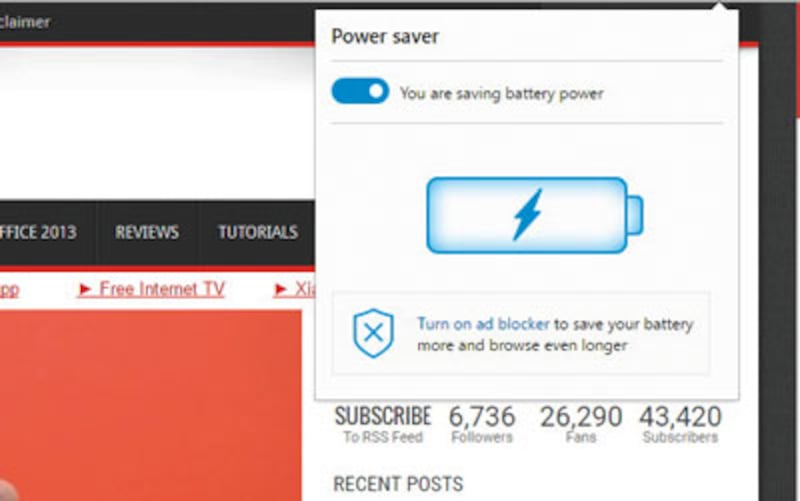
أتاح إصدار متصفح «أوبرا» الخاص بالحواسب، ميزة توفير طاقة البطارية أثناء التصفح، خصوصاً لو كان الحاسب غير متصل بالكهرباء. فإذا رغبت في تفعيل هذه الميزة، اتبع ما يلي: افتح المتصفح، على أن يكون الحاسب غير متصل بالكهرباء، ثم توجه إلى أعلى الجانب الأيمن من الشاشة، لتلاحظ ظهور أيقونة البطارية، انقر فوقها، مع ملاحظة أنها لا تظهر إلا في حالة تشغيل الحاسب من دون اتصال بالكهرباء، وبعدها ستظهر نافذة تضم عدداً من الحيارات، توجه إلى أعلى الجانب الأيمن منها، وانقر أيقونة الترس رمادي اللون.
وعندها ستلاحظ ظهور نافذة صغيرة في نهاية الجانب الأيمن من الشاشة، انقر فوق رأس السهم المجاور للخيار الثاني الخاص بتفعيل توفير طاقة البطارية تلقائياً، لتظهر مجموعة من الخيارات، منها، ما يتعلق بتفعيل الملمح إذا لم يكن الحاسب متصلاً بالكهرباء، أو عندما تصل نسبة شحن البطارية إلى 80%، أو 50% أو 20%، وهنا يمكنك النقر فوق الخيار الملائم لك، وسيتم حفظ الإعداد تلقائياً.