التخلص من سجل الأنشطة في «ويندوز 10»
تسمح شركة «مايكروسوفت» لمستخدمي نظام التشغيل «ويندوز 10» بالاطلاع على البيانات المخزنة، كما تسهل على المستخدم التخلص من هذه البيانات. فإذا رغبت في محو سجل النشاط على حاسبك، يمكنك إتمام الأمر عبر الخطوات التالية:
|
إجراء العمليات الحسابية المتقدمة
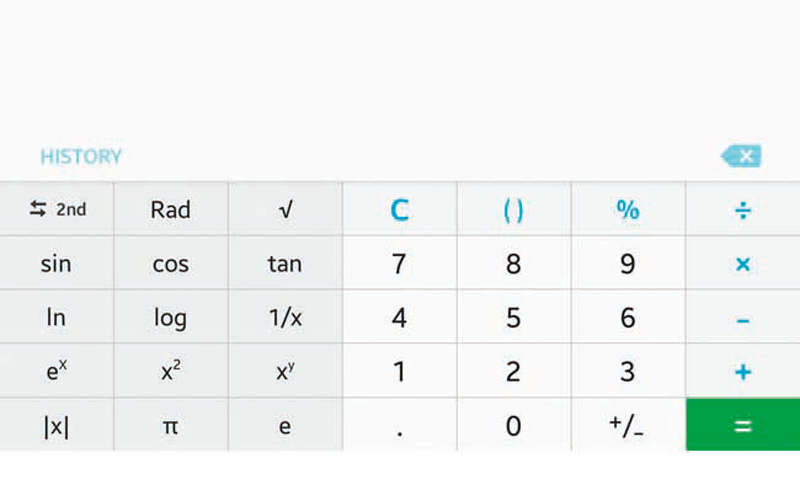
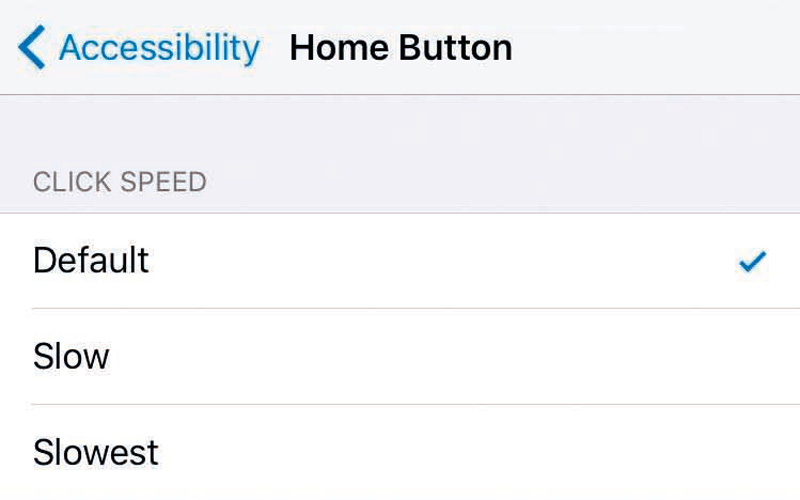
يشعر بعض مستخدمي تطبيق الحاسبة عبر هواتف «آي فون» بحاجتهم إلى كثير من الأزرار لإجراء العمليات الحسابية المتقدمة، الأمر الذي يدفعهم إلى تنزيل تطبيقات الطرف الثالث لتقوم بالمهام التي يفتقدونها. فإذا كنت أحد هؤلاء وتستخدم هواتف «غالاكسي وان 5» العاملة بنظام التشغيل «مارشميلو» فبمقدورك الاطلاع على مزيد من الأزرار والعمليات داخل تطبيق الحاسبة، لو عملت على تحويل الشاشة إلى الوضع الأفقي باتباع الخطوات الآتية: توجه إلى «درج التطبيقات» Apps folder وانقره، ثم انتقل إلى «تطبيق الحاسبة» Calculator app وتبدو الأيقونة الخاصة به في شكل مجموعة من الإشارات الخاصة بالعمليات الحسابية كالجمع والقسمة والضرب، ثم انقره، وعندها غيّر وضع الهاتف إلى الوضع الأفقي لتحويل الشاشة في الاتجاه الآخر بزاوية قياسها 90 درجة، لتظهر نافذة أوسع لشاشة الحاسبة تتضمن خيارات جديدة، منها الجذر التربيعي وأزرار جيب الزاوية والأسس والكسور وغيرها. تغيير سرعة النقرات فوق زر الشاشة
|
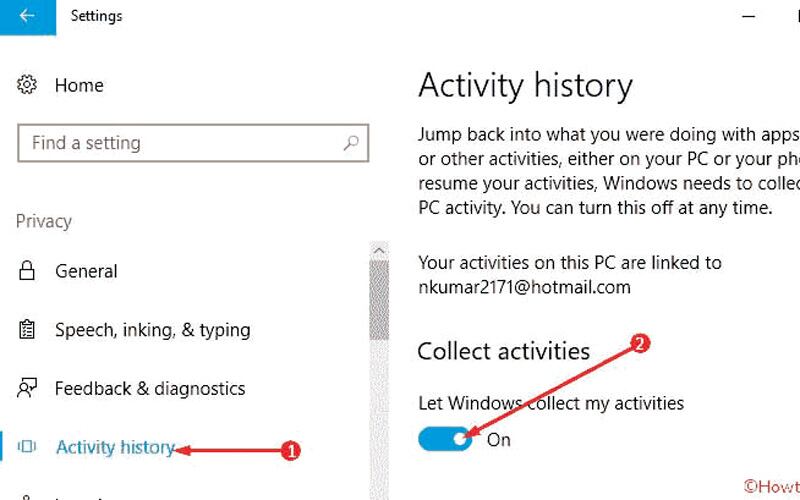
توجه إلى «الإعدادات» settings عبر الحاسب، ومنها انتقل إلى الفئة المتعلقة بالخصوصية ضمن الشريط الجانبي، الموجود في الجانب الأيسر من النافذة، ثم ابحث عن خيار «سجل الأنشطة» Activity History، وبعد ذلك سيظهر «زر المحو» Clear button تحت خيار «محو سجل الأنشطة» Clear Activity History، وهنا انقره للتخلص من هذا السجل. وإذا رغبت في منع نظام التشغيل «ويندوز 10» من الاستمرار في جمع هذه البيانات، توجه إلى قسم «جمع الأنشطة» Collect Activities، ومن ثم حرك المؤشر الموجود تحت خيار «السماح لـ(ويندوز) بجمع البيانات» Let Windows collect my activities إلى وضع إيقاف التشغيل.