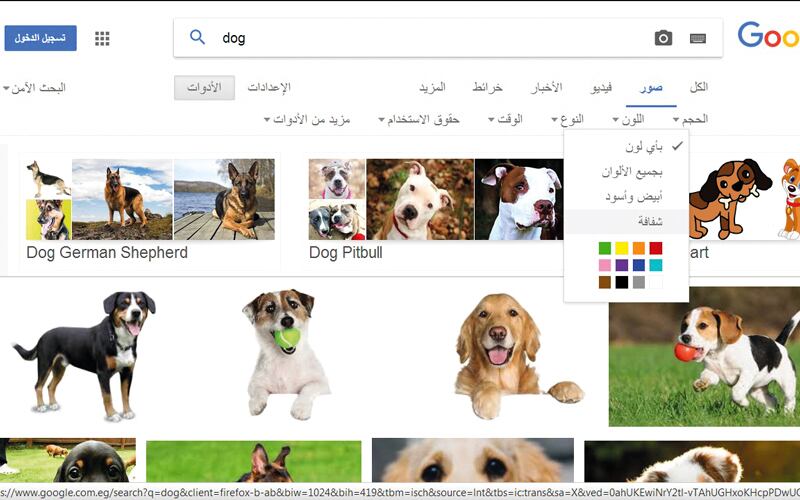
العثور على الصور الشفافة عبر «كروم»
يحتاج المستخدمون، الذين يعملون في مجال التصميم الفني، إلى أنواع عدة من الصور التي تتباين في أشكالها وأحجامها، وأحياناً في خلفياتها. فإذا كنت تحتاج إلى الصور الشفافة الخالية من الخلفيات الملونة لإضافتها إلى تصميم ما، فبإمكانك العثور على هذه الصور عبر محرك بحث «غوغل كروم»، من خلال الخطوات التالية: افتح صفحة محرك البحث، ثم أدخل موضوع البحث عبر حقل النص، ثم انقر زر «الإدخال» enter أو المس العدسة الموجودة في نهاية حقل البحث، وبعد ذلك انقر خيار «الصور» images الموجود تحت حقل النص، لتظهر نتائج البحث فوراً، وعندها انقر زر «الأدوات» tools، ثم توجه إلى الفئة الثانية من القوائم الفرعية التي ستظهر وهي الفئة الخاصة باللون، وهنا انقر السهم الذي يشير إلى أسفل بجانبها، وبعدها مرر داخل القائمة المنسدلة التي ستظهر، ثم انقر خيار «شفافة». وعلى الفور ستظهر نتائج البحث التي تحتوي على الصور التي تناسب التصفية التي اخترتها.
|
نغمات رنين مميزة لرسائل البريد
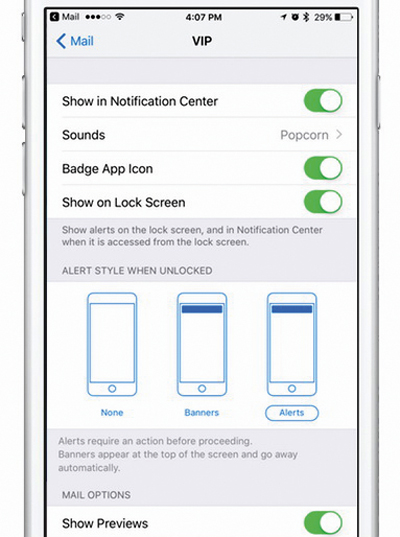
إذا كنت من مستخدمي الهواتف العاملة بنظام التشغيل «آي أو إس»، فيمكنك تمييز الرسائل الإلكترونية الواردة من الأشخاص المهمين بالنسبة لك بنغمات رنين مميزة. ولن تضطر وقتها إلى البحث في البريد لاستطلاع هذه الرسائل. كما أن صوت الرنين المختلف سيجعلك تتعرف إلى مرسل البريد فوراً. وللقيام بهذا الأمر ينصحك موقع allgaierconsulting باتباع ما يلي: توجه إلى تطبيق «الإعدادات» settings في الهاتف، ثم انقر فوقه، ثم انتقل إلى القسم الخاص بـ«التنبيهات» Notifications وانقر فوقه، وبعد ذلك مرر للأسفل داخل قائمة «التنبيهات»، حتى تصل إلى خيار «البريد» Mail ثم انقر فوقه، لتنتقل عندها إلى إعدادات التنبيهات الخاصة بتطبيق البريد، وهنا اختر فئة الأشخاص ذوى الأهمية الكبيرة (vip)، ثم اختر نوع التنبيه الذي ترغبه صوتياً بنقر السهم المجاور لخيار sounds. كما تستطيع اختيار أن يظهر التنبيه فوق شاشة غلق الهاتف بتحريك المؤشر المجاور لخيار show on lock screen إلى وضع التشغيل. تغيير اسم المرسل في بريد «ياهو»
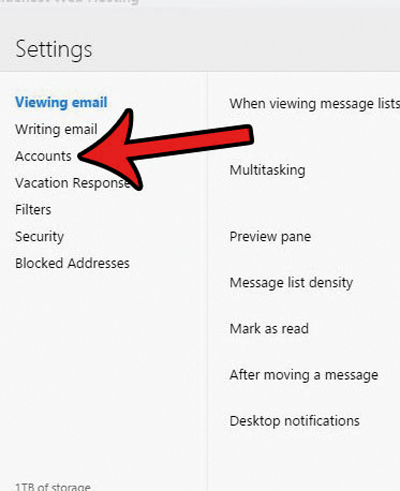
يشكل اسم المرسل في البريد الإلكتروني أهمية كبيرة لمستقبلي الرسائل. فإذا كنت من مستخدمي بريد «ياهو»، فبمقدورك تغيير اسم المرسل بسهولة، من خلال الخطوات الآتية التي يوصي بها موقع solveyourtech: سجل الدخول إلى حسابك عبر «ياهو» على الرابط: https://mail.yahoo.com، ثم مرر فوق أيقونة الترس ذي اللون الأرجواني، ثم مرر داخل القائمة التي ستظهر حتى تصل إلى خيار Settings ثم انقر فوقه. ومن النافذة المنبثقة الخاصة بالإعدادات، انقر خيار «الحسابات» Accounts الوارد ضمن القائمة الموجودة عبر الجانب الأيسر من الشاشة. ومن الجانب الأيمن من الشاشة، اختر حسابك عبر «ياهو»، وتجده تحت فئة عناوين البريد الإلكتروني Email addresses. وداخل الحقل الخاص بـ«اسمك» Your name، ألغِ الاسم الذي يظهر للمستقبلين حالياً، وأدخل الاسم الذي ترغب في إظهاره على رسائلك المرفقة، ثم انقر زر الحفظ. |