إضافة أشخاص إلى قائمة vip عبر «آي فون»
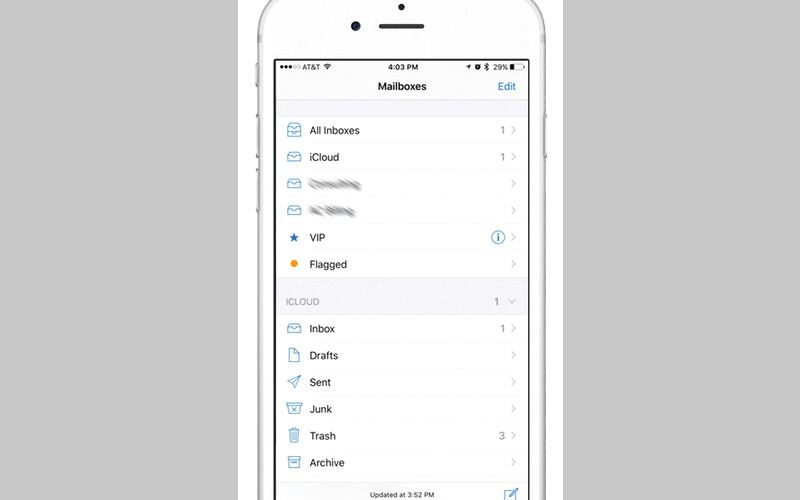
تنتظر أحياناً بعض رسائل البريد الإلكتروني من أشخاص مهمين، وتظل تبحث داخل صندوق الوارد عن أي جديد من دون جدوى، فإذا كان هذا الأمر يتكرر كثيراً وكنت من مستخدمي هاتف «آي فون»، فإن بإمكانك إدراج هؤلاء الأشخاص ضمن قائمة الأشخاص الأكثر أهمية vip في صندوق الوارد، وذلك باتباع الخطوات التالية التي يوصي بها موقع allgaierconsulting: افتح «تطبيق البريد» Mail app، ثم توجه إلى «صناديق البريد» mailboxes، ومرر داخلها للأسفل حتى تصل إلى الصندوق الخاص بالأشخاص الأكثر أهمية vip، ومن ثم انقر الأيقونة التي تحمل شكل حرف «i» يمين الخيار السابق لتستعرض المزيد من التفاصيل، لتظهر نافذة جديدة تضم قائمة الأشخاص الموجودين ضمن فئة الأكثر أهمية VIP list، مرر داخلها حتى تصل إلى خيار إضافة شخص إلى هذه القائمة Add VIP ثم انقر فوقه، وبعدها اختر اسم الشخص من قائمة جهات الاتصال الخاصة بك ليصبح هذا الشخص عضواً في نادي الأشخاص المميزين.
|
تعديل قائمة المشاركة بأجهزة «آي أو إس»
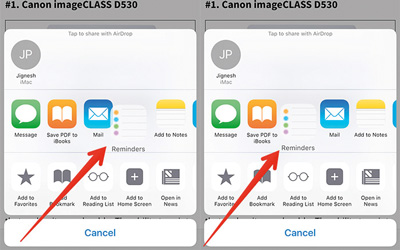
يفضل كثير من المستخدمين عند مشاهدة منشور أو مقال يلقى إعجابهم، مشاركته مع الأصدقاء، وتمكنهم الأجهزة العاملة بنظام التشغيل ios «آي أو إس» من إتمام هذا الأمر، إذ تتيح لهم أكثر من طريقة للمشاركة وأكثر من شبكة اجتماعية أيضاً، غير أن قائمة المشاركة ios share sheet تضم أيضاً عدداً من الأنشطة الأخرى، ومع ذلك يمكنك وفقاً لموقع igeeksblog، تعديل ترتيب الأيقونات داخل قائمة المشاركة باتباع ما يلي: تحتاج إلى الوصول إلى قائمة المشاركة share sheet على الجهاز، ولتصل إليها افتح تطبيق «الملاحظات» Notes أو متصفح «سفاري» Safari، ثم انقر أيقونة «تطبيق سفاري» Share icon لفتحه، ومن ثم مرر حتى تصل إلى نهاية الشاشة، وانقر أيقونة المربع الذي يحمل سهماً داخله يشير إلى أعلى، لتظهر أيقونة بعض التطبيقات والأنشطة، وبعد ذلك انقر مع التثبيت فوق التطبيق الذي ترغب في إعطائه الأولوية في المشاركة، ثم اسحبه للمكان الذي تفضله، وبعدها قم بإفلاته. إصلاح أعطال ملمح توفير البيانات في «كروم»
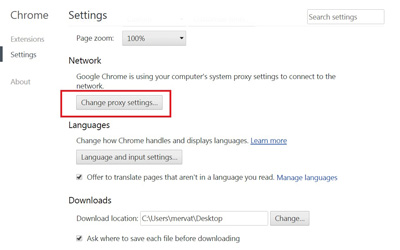
يعمل ملمح توفير البيانات الخاص بمتصفح «كروم» على تقليل كمية البيانات التي يستخدمها الجهاز، وهو أمر مفيد في حالة اتصالات الإنترنت البطيئة، لكن أحياناً رغم تشغيل هذا الملمح، يُفاجأ المستخدم بأن الملمح لم يعمل والسبب في ذلك أن المتصفح يستخدم خادم (بروكسي) proxy server آخر، ومن ثم يكون الحل هو تعطيل هذا الخادم الأخير، فإذا رغبت في ذلك فإنه يمكنك اتباع الخطوات التالية التي يوصي بها فريق الدعم الفني في «غوغل»: افتح متصفح «كروم» الموجود على الحاسب، ثم انقر قائمة التحكم الرئيسة في المتصفح، ومن ثم مرر حتى تصل إلى «الإعدادات» SETTINGS ثم انقر فوقها. وبعدها مرر داخل صفحة الإعدادات حتى تصل إلى خيار «عرض الإعدادات المتقدمة»Show advanced settings. وتحت القسم الخاص بـ«الشبكات» Network، انقر فوق خيار «تغيير إعدادات (البروكسي)» Change proxy settings، لتظهر نافذة جديدة خاصة بإعدادات حاسبك، قم بإعادة إعدادات الضبط الخاصة بـ«البروكسي» إلى «الوضع الافتراضي» default، أو إلى وضع «التعريف التلقائي» automatic configuration. |