حظر مواقع «ويب» عن الأطفال
إذا كنت من مستخدمي هواتف نظام «أندرويد»، فإنه يمكنك حظر مواقع معينة وإعاقة الوصول إليها في هواتف الصغار من خلال بعض التطبيقات المتاحة عبر متجر «غوغل بلاي»، ومنها تطبيق Mobile Security & Antivirus.
عليك بداية تحميل التطبيق من المتجر، ثم تثبيته بالطريقة المعتادة، وبعد ذلك يمكنك حظر المواقع غير المرغوبة بفتح التطبيق، والنقر فوق خيار «التصفح الآمن» safe surfing.
مرّر بعد ذلك للأسفل، حتى تصل إلى خيار «قائمة المواقع المحظورة» blocked list، وانقر فوق خيار «إضافة» add الموجود في أعلى النافذة، بجوار علامة «بلس».
بعد ذلك، قم بتسمية الموقع، وهو أمر اختياري، ثم سجل عنوان الـ«ويب» website URL الخاص به. وستتم إضافة الموقع على الفور إلى قائمة المواقع المحظورة، مع الانتباه إلى أن محاولة الدخول للموقع عبرالوضع الخاص private mode قد تسمح بذلك.
معاني العلامات والإشارات في رسائل «واتس آب»
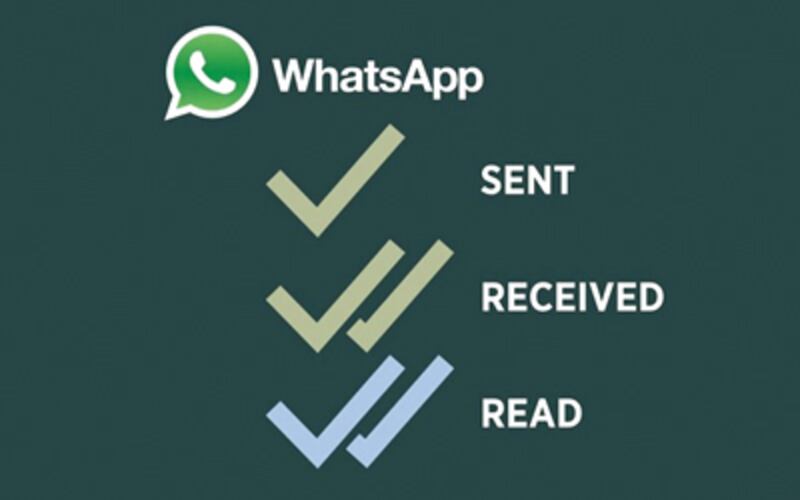
يستخدم تطبيق «واتس آب» للتراسل الكثير من الإشارات والعلامات التي تدل مستخدمه على مسيرة المحادثات بينه وبين الأصدقاء.
ولذلك، إذا ظهر أمامك رمز الساعة clock icon فإن ذلك يعني أن الرسالة لم تغادر هاتفك بعد. وافتراضياً ينبغي ألا يزيد زمن ظهور هذا الرمز على خمس ثوانٍ.
وإذا ظهرت بجانب الرسالة علامة تأشير واحدة رمادية اللون، فهذا يعني أن الرسالة أرسلت بنجاح، ووصلت إلى الخادم الخاص بتطبيق «واتس آب».
أما ظهور علامتي تأشير رماديتي اللون بجانب الرسالة، فيعني أن الرسالة وصلت إلى هاتف المتلقي، في حين أن ظهور علامتي تأشير زرقاويتي اللون، يعني أن متلقي الرسالة قرأ الرسالة.
وفي حال ظهرت بجانب الرسالة علامة «ميكروفون» خضراء اللون، فإن ذلك يعني أنه تم توصيل الرسالة الصوتية إلى هاتف المستقبل، في حين أن ظهور علامة «ميكروفون» باللون الأزرق، يعني أن المستقبل استمع إلى الرسالة الصوتية.
نسخة احتياطية من محتوى «فيس بوك»

تتيح إدارة موقع «فيس بوك» للتواصل الاجتماعي، للأعضاء، حفظ نسخة احتياطية من المحتوى الخاص بملفهم الشخصي عبر الموقع، إذا رغب بإلغاء حسابه الشخصي مثلاً، وذلك بالدخول أولاً إلى موقع «فيس بوك»، ثم النقر فوق رأس السهم المقلوب الذي يشير إلى الأسفل، والذي يمكّنك من الدخول إلى القوائم الرئيسة للتطبيق، وتجده أعلى الشاشة بجوار أيقونة القفل.
مرّر بعد ذلك داخل القائمة حتى تصل إلى «الإعدادات» settings، ثم انقر فوق الرابط الخاص بـ«تحميل نسخة» Download a copy.
انقر بعد ذلك فوق زر: «ابدأ في تكوين أرشيفي» Start my archiv، وستظهر أمامك نافذة جديدة، انقر داخلها فوق الخيار نفسه: Start my archive.
سيستغرق «فيس بوك» فترة لإعداد نسخة احتياطية تضم كل رسائلك وصورك ومقاطع الفيديو الخاصة بك. وبعد إعدادها سيرسل لك، عبر البريد الإلكتروني، رابطاً يمكنك من خلاله تحميل النسخة.