نقل البرامج إلى قرص صلب آخر في «ويندوز 10»
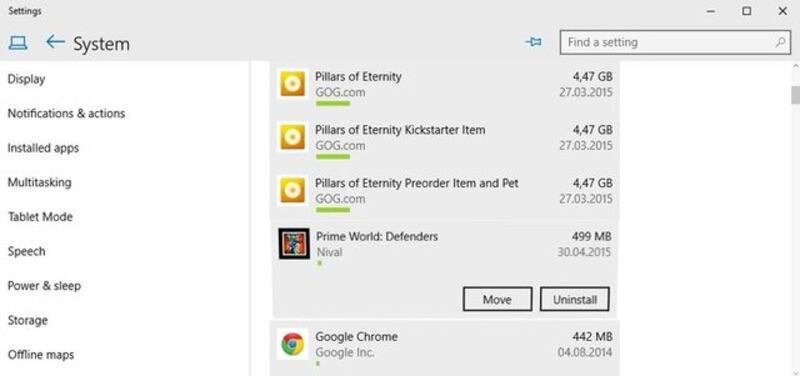
أضافت «مايكروسوفت» لنظامها المقبل «ويندوز 10» توفير أدوات جديدة لإدارة البرامج، إذ يمكن للمستخدم نقل البرامج من قرص صلب إلى قرص آخر، من دون أن تتوقف البرامج عن العمل أو تتأثر. ولإتمام هذه العملية، فإنه يُمكن الضغط على «قائمة ابدأ» Start Menu ثم «الإعدادات» Settings وأخيراً «النظام» System.
في النافذة الجديدة يتم البحث عن خيار «البرامج المُثبّتة» Installed Apps، لتظهر قائمة البرامج، وبمجرد الضغط على أحدها يُلاحظ وجود زر «نقل» Move وبالضغط عليه يُمكن اختيار القرص الصلب الجديد، لتبدأ عملية النقل.
|
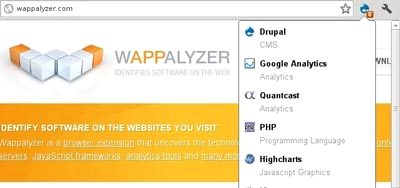
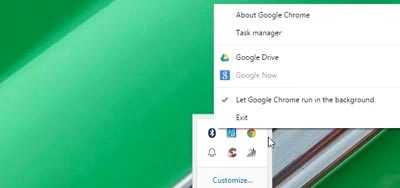
التعرّف إلى التقنيات والبرمجيات المُستخدمة في أي موقع يعتمد العديد من المواقع على بعض البرمجيات الجاهزة، وتستخدم المواقع أيضاً بعض التقنيات لتحليل أداء الموقع وزوّاره مثل «تحليلات غوغل» Analytics. ولمعرفة التقنيات والبرمجيات المُستخدمة، يُمكن الاستعانة بأداة Wappalyzer المتوافرة لـ«غوغل كروم»، «فايرفوكس» أو «أوبيرا» على شكل إضافات، أو يُمكن إضافتها إلى شريط «المواقع المُفضلة» Bookmarks والضغط عليها داخل أي موقع للتعرف على جميع تفاصيله. بعد تثبيت الإضافة، يُمكن الضغط على أيقونتها الموجودة بعد شريط العنوان، ليتم عرض نافذة صغيرة تحتوي على جميع التفاصيل السابقة. تقليل استهلاك «غوغل كروم» للمعالج ووحدات الذاكرة العشوائية في «ويندوز» يُعد مُتصفح «غوغل كروم» من أفضل المُتصفحات الموجودة حالياً، إضافة إلى «فايرفوكس»، و«سفاري» و«أوبيرا». وعلى الرغم من استخدامه بشكل واسع، فإنه يستهلك بشكل كبير موارد الجهاز مثل المعالج أو وحدات الذاكرة العشوائية RAM. لذا، لتقليل حجم الاستهلاك فإنه يُمكن بدايةً حذف جميع الإضافات التي لا فائدة من وجودها، لأنها تعمل في الخلفية، وتستهلك جزءاً لا بأس به من الموارد. يُمكن أيضاً الضغط بالزر الأيمن لـ«الماوس» على أيقونة المتصفح الموجودة في شريط المهام بجانب الساعة، وإلغاء تفعيل خيار «السماح لـ(غوغل كروم) العمل بالخلفية» Let Google Chrome run in the background. تسجيل شاشة «أندرويد» بالفيديو على أجهزة «ماك»
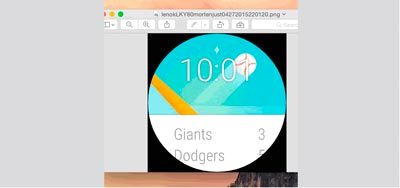
تتوافر داخل متجر تطبيقات «غوغل بلاي» لأجهزة «أندرويد» مجموعة كبيرة من التطبيقات التي تسمح بتسجيل شاشة الجهاز بالفيديو، لكن بعضها يطلب الحصول على صلاحيات الجذر، وبعضها الآخر غير متوافق مع النسخ القديمة من «أندرويد». لذا يُمكن لمستخدمي أجهزة كمبيوتر «ماك» الاستفادة من أداة AndroidTool التي يُمكن تحميلها من الرابط http://goo.gl/1CXpD4، والتي يمكن من خلالها تسجيل شاشة أي جهاز يعمل بنظام «أندرويد». بعد تثبيت البرنامج يتم تفعيل خاصيّة USB debugging الموجودة داخل «أدوات المطور» Developer Options داخل «الإعدادات». وبعدها وبمجرد وصل الجهاز بالكمبيوتر، فإنه يتم التعرّف عليه، وبالضغط على زر «تسجيل» تبدأ العملية. يُمكن من خلال الأداة نفسها تثبيت التطبيقات من خلال سحب ملف APK وإفلاته داخل نافذة البرنامج. |