التحكم بالماوس من خلال لوحة المفاتيح في «ويندوز»
يعتمد بعض المُستخدمين على لوحة المفاتيح والاختصارات التي توفرها بشكل كبير، حيث ينتقل بين البرامج والنوافذ من خلال الاختصارات ودون الاستعانة بالماوس. إلا أنها تبقى مُهمة في الحواسب التقليدية ولا توجد طريقة للاستغناء عنها بشكل كامل.
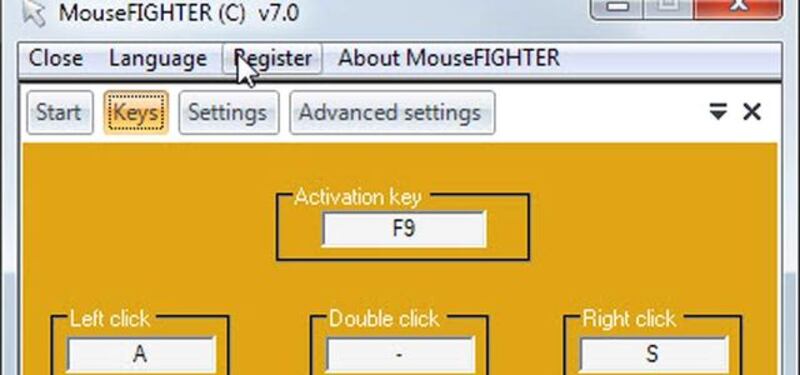
لكنّ مُستخدمي ويندوز بإمكانهم الاستعانة ببرنامج MouseFighter المجاني، الذي يسمح بالتحكم بالماوس من خلال لوحة المفاتيح، حيث يُمكن تحريك المؤشر باستخدام أزرارها.
بعد تثبيت الأداة يحدد المستخدم أزرار لوحة المفاتيح التي تحرك مؤشر الماوس، وكذلك التي تتحكم بمفاتيح الزر الأيمن والأيسر، بعدها يُمكن التحكم بالحاسب بشكل كامل من خلال لوحة المفاتيح.
تحميل ترجمة الأفلام بشكل آلي
تتوافر الكثير من المواقع التي تسمح للمُستخدمين بتحميل ترجمة الأفلام وتشغيلها على الحاسب، لكن المُستخدم يحتاج إتمام هذه العملية يدوياً في مُعظم البرامج، دون وجود برامج تؤدي هذه العملية آلياً، ولأكثر من فيلم في آن واحد.
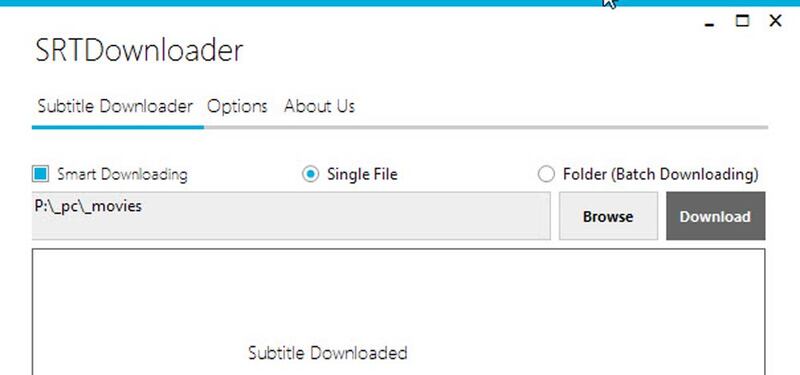
لذا يُمكن لمستخدمي «ويندوز» تجربة برنامج SRTDownloader المجاني، الذي يبحث عن ترجمة الأفلام، وما يُميّزه هو إمكانية البحث عن الترجمة لأكثر من فيلم آلياً.
بعد تشغيل البرنامج يحدد المستخدم المجلد الذي يحتوي على الأفلام، ليبحث البرنامج آلياً عن الترجمات ويحملها.
أداة لمشاهدة الأفلام من «التورنت» دون تحميلها على الجهاز
تُعتبر مواقع التورنت الخيار الأول للمُستخدمين لتحميل الأفلام على الحواسب والأجهزة الذكية، لكن المُستخدم بحاجة للانتظار حتى يتم تحميل الفيلم بشكل كامل قبل البدء بمشاهدته وهي طريقة طويلة نوعاً ما في ظل وجود الكثير من البدائل.
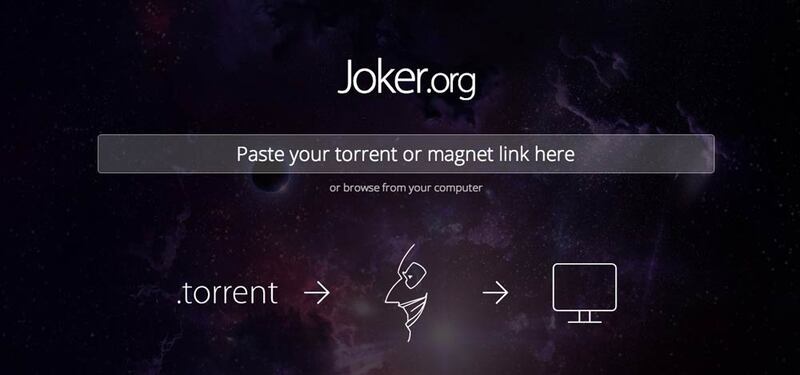
ويُمكن للمستخدمين تجربة أداة Joker التي يُمكن الوصول إليها عبر الرابط http://joker.org والتي من خلالها يُمكن مشاهدة الأفلام من التورنت دون الحاجة إلى تحميله على الحاسب أولاً.
بعد الدخول إلى الموقع يقوم المستخدم بلصق رابط ملف التورنت الخاص بالفيلم، أو يُمكن اختيار الملف من الحاسب ليقوم مباشرةً ببدء البث.
فحص وظائف أجهزة «سامسونغ»
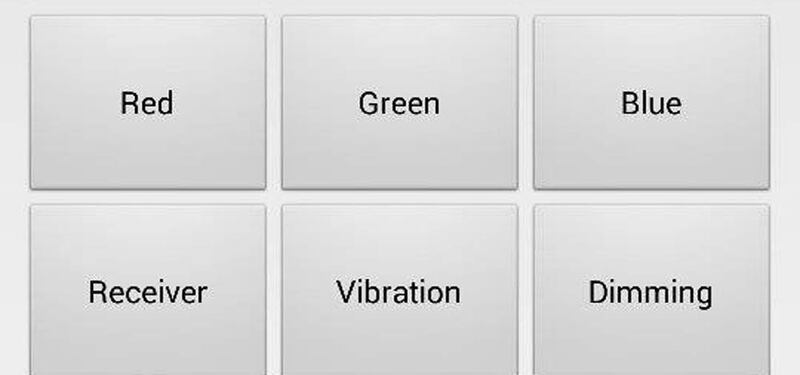
تعد الأجهزة الذكية المُستعملة خياراً أنسب من الأجهزة الجديدة لناحية السعر، لكنها قد تحتوي على مشكلات داخلها من دون أن يلحظها المستخدم.
لذا يُمكن إجراء بعض الاختبارات على أجهزة «سامسونغ» قبل شرائها، إذ توفر الشركة تطبيقاً خاصاً لهذه العملية، وكل ما يحتاجه المستخدم هو فتح نافذة الاتصال، وكتابة الرمز *#0*#، وبالضغط على زر اتصال تظهر مباشرة واجهة تحتوي على أكثر من خيار. يُمكن فحص الشاشة من خلال الضغط على أزرار Red، Green، Blue، إذ تعرض كل منها اللون الذي يمثلها بشكل كامل على الشاشة، للتأكد من عدم وجود أي مشكلات فيها، كما يُمكن الضغط على Vibration للتأكد من سلامة الاهتزاز، وغيرهما.