تنسيق النصوص في «غوغل بلس»
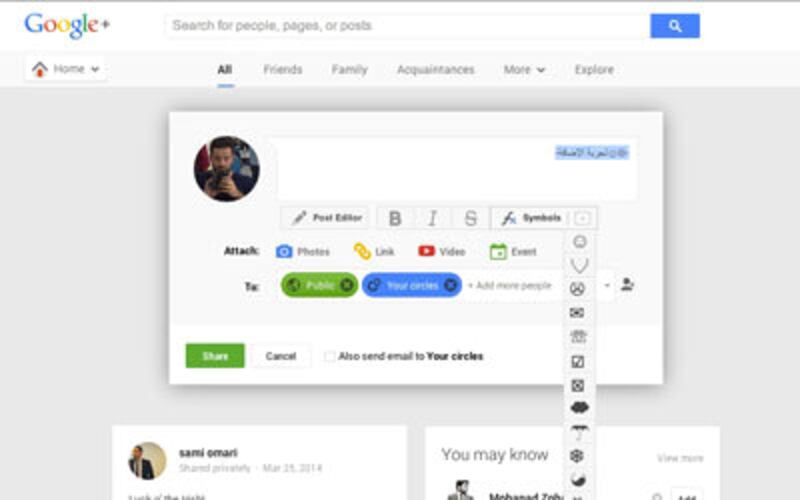
على الرغم من إمكانية تنسيق النصوص يدوياً قبل نشرها في «غوغل بلس»، إلا أن مُعظم المستخدمين لم يعلموا بوجود هذه الإمكانية بسبب عدم تركيز «غوغل» عليها.
ويمكن لمستخدمي «غوغل كروم» الاستفادة من إضافة Post Editor for Google ™، التي تسمح بتنسيق النصوص وإضافة رموز مثل الابتسامات قبل نشر أي مشاركة. بعد تثبيت الإضافة والتوجه لإضافة مشاركة جديدة يلاحظ المستخدم وجود شريط تحت صندوق المشاركة ومن خلاله يمكن تنسيق النص أو إضافة رموز من خلال الضغط على زر Symbols.
منع مستخدمي «تويتر» من الإشارة إلى اسمك على الصور
أطلقت «تويتر» قبل فترة ميّزة جديدة تسمح للمستخدمين بالإشارة Tag إلى مستخدمين آخرين على الصور تماماً كما هي الحال في موقع فيس بوك، إلا أن هذه الميزة قد تُزعج بعض المستخدمين.
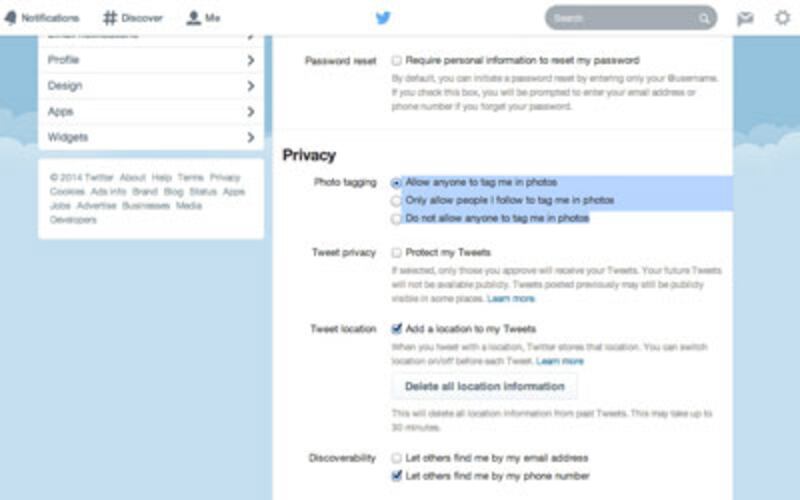
لذا يمكن وبكل سهولة منع أي مستخدم من الإشارة إلى اسمك من خلال التوجه إلى موقع تويتر، ومن ثم الضغط على آيقونة الإعدادات الموجودة في الأعلى ويتم اختيار الإعدادات Settings.
بعدها يتم الضغط على الخصوصية والأمان Privacy and Security الموجودة في القائمة الجانبية، ويتم البحث على الإشارة في الصور Photo Tagging، وهنا يختار المستخدم المناسب منها، حيث يمكن السماح لأي مستخدم، أو السماح للمستخدمين الذين يتابعهم الحساب فقط أو يمكن منع جميع المستخدمين من الإشارة.
البحث ضمن متجر «آيتونز»
لا يُعد البحث في متجر آيتونز من الأمور السهلة أبداً، حيث يعاني المتجر بطئا أثناء البحث فضلاً عن عدم عرض النتائج بشكل مطابق 100% لكلمة البحث.
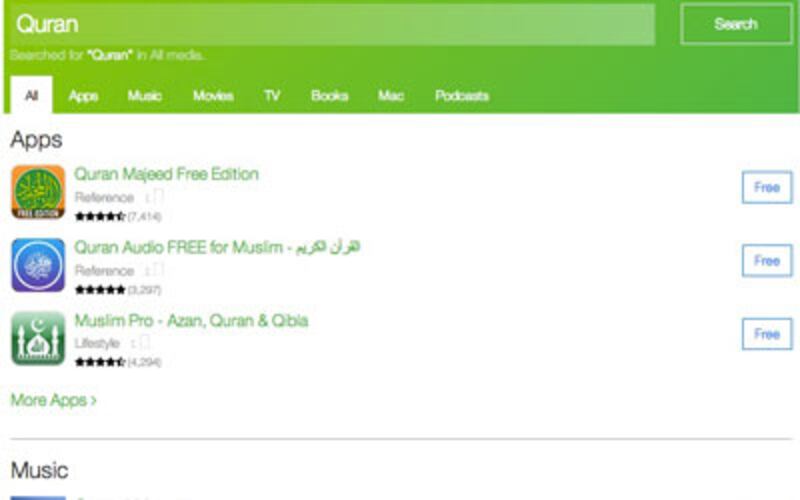
لذا يمكن للمستخدمين الاستعانة بموقع https://fnd.io الذي يوفر أداة للبحث ضمن المتجر وتتميّز بالسرعة والترتيب بشكل أفضل بكثير من ما هو موجود في الآيتونز.
بعد الدخول إلى الموقع يقوم المستخدم مباشرةً بكتابة كلمة البحث لتظهر النتائج، كما يمكن الضغط على Browse the Charts لاستعراض التطبيقات حسب السعر أو حسب التصنيف.
التعديل على مستندات PDF
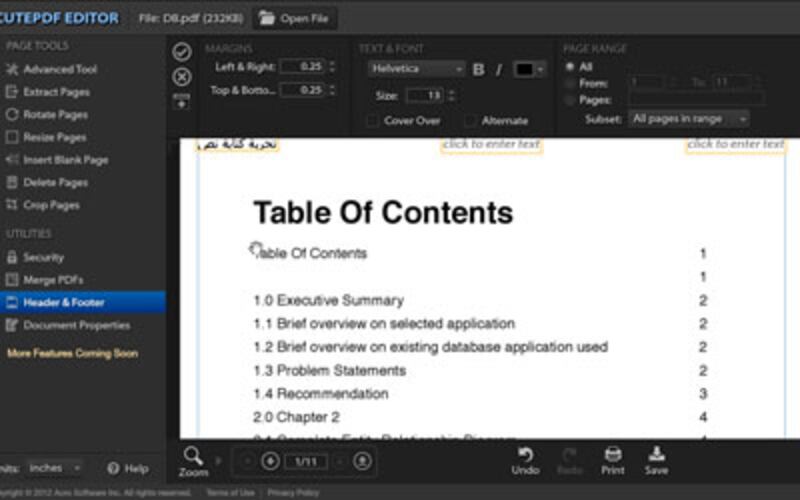
كثيراً ما يضطر المستخدم إلى إضافة صفحة إلى أحد مستندات PDF أو إضافة بعض النصوص، ولا يتوافر الكثير من البرامج التي تسمح بالقيام بهذه العملية، لذا يمكن للمستخدمين الاستفادة من موقع https://www.cutepdf-editor.com المجاني، الذي يسمح للمستخدم بتعديل أي مستند PDF بكل سهولة، حيث يمكن إضافة صفحة جديدة، حذف صفحة، تغيير اتجاه صفحة أو حتى إضافة نصوص إليها، بعد الدخول إلى الموقع لا يحتاج المستخدم إلى تسجيل حساب، حيث يمكن رفع المستند مباشرةً من الحاسب والبدأ بالتعديل مباشرةً، وبعد الانتهاء يمكن الضغط على زر Save، لتنزيل الملف الجديدة على الحاسب.