تحويل نظام المكالمات في «أندرويد» إلى نظام دردشة في «فيس بوك»
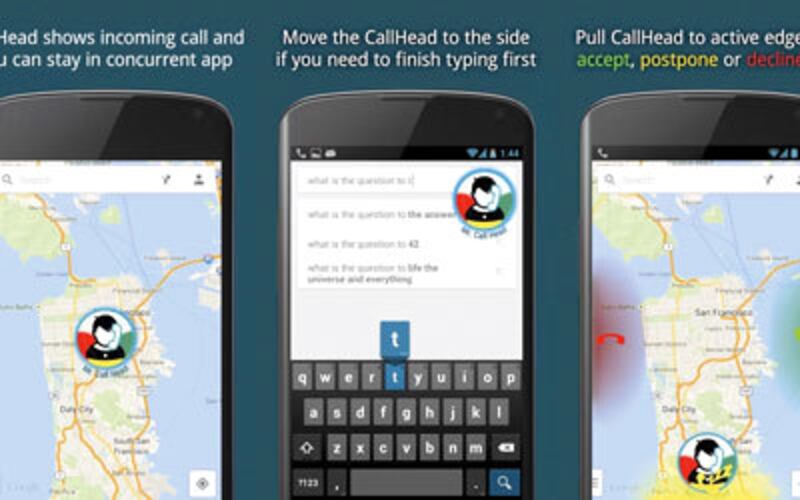
عند ورود أي مكالمة عند استخدام الهاتف المحمول، فإن أي مهمة تتوقف مبدئياً، حتى يرد المستخدم على المكالمة، لتعود بعدها إمكانية متابعة المهام، إلا أن هذا الموضوع قد يزعج العديد من المستخدمين، ولذلك، فإنه يمكن لمستخدمي «أندرويد» الاستعانة بتطبيق CallHeads المجاني، الذي يحوّل نظام المكالمات إلى نظام شبيه بنظام الدردشة في موقع «فيس بوك» أو ما يعرف بـ Chat Heads.
وكل ما يحتاجه المستخدم هو تثبيت التطبيق، ليلاحظ عند ورود أي مكالمة ظهور صورة المتصل بشكل صغير على الشاشة، مع إمكانية متابعة المهمة السابقة بكل سهولة.
موقع للتأكد من محتوى الروابط المصغّرة
مع كثرة اعتماد الشبكات الاجتماعية على خدمة تقصير الروابط، بدأت العديد من البرمجيات الخبيثة أو شركات الإعلانات باستغلال هذا الموضوع، من خلال نشر العديد من الروابط المُقصّرة، التي لا يمكن للمستخدم التأكد مما تحتويه قبل زيارة الموقع، وهو ما يعرض جهازه للخطر.
ولذلك، فإنه يمكن للمستخدم الاستعانة بموقع http://www.urluncover.com الذي يسمح بكشف محتوى الموقع ودرجة «نظافته» من الفيروسات قبل الدخول إليه. وكل ما يحتاجه المستخدم هو الدخول إلى الموقع وكتابة الرابط داخل المربع المخصص، ليتم التأكد من «نظافة» الموقع وعرض محتواه بكل سهولة.

برنامج يقدم أدوات واحترافية «فوتوشوب» باستخدام واجهة «برنامج الرسام»
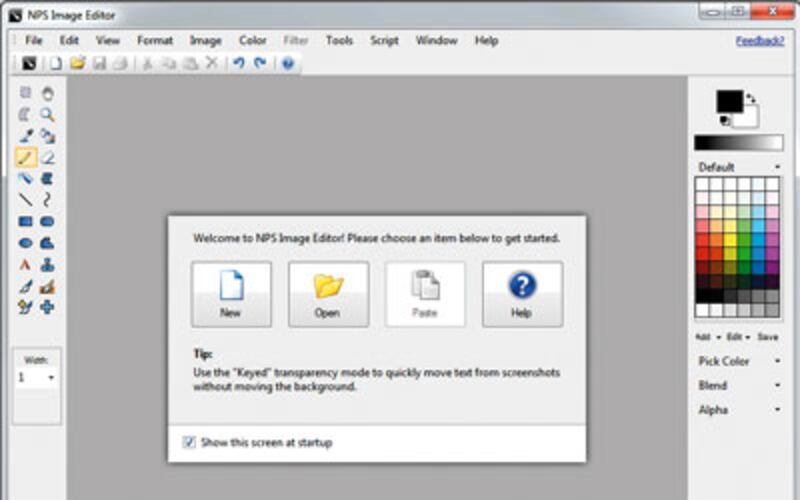
كثيراً ما يرغب المستخدم بالتعديل على بعض الصور، إلا أن صعوبة التعامل مع برنامج «فوتوشوب»، يحول بين رغبة المستخدم والتعديل على الصورة، ولذلك، فإنه يمكن لمستخدمي «ويندوز» الاستعانة ببرنامج NPS Image Editor الذي يسمح للمستخدم بتعديل الصور بطريقة احترافية، مثل «فوتوشوب»، ولكن بواجهة وأدوات بسيطة مثل أدوات «برنامج الرسام». بعد تحميل البرنامج المجاني، يلاحظ المستخدم وجود شريط الأدوات على اليسار، وهو شريط أدوات «برنامج الرسام» نفسه تقريباً، ومع استخدام القوائم الموجودة في الأعلى، فإنه يمكن أيضاً تطبيق بعض العمليات الاحترافية على الصورة.
تحويل مقاطع الفيديو إلى صورة متحركة في «غوغل كروم»
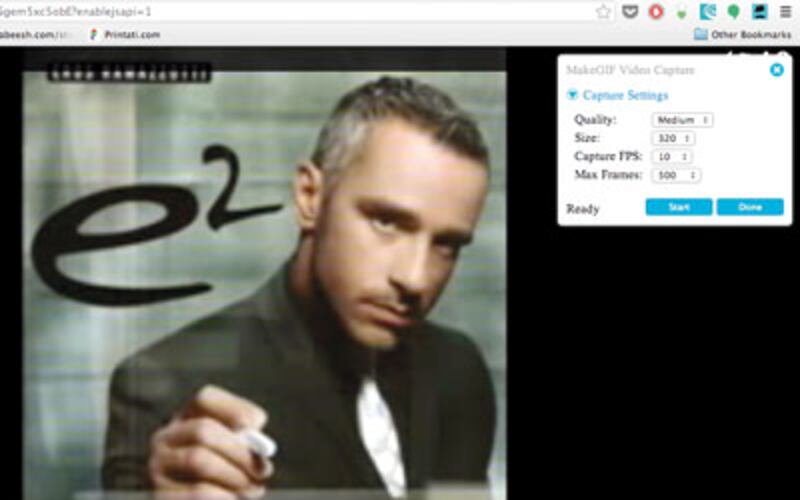
على الرغم من انتشار العديد من البرامج والتطبيقات لمشاركة وتبادل مقاطع الفيديو، فإن الصور المتحركة لاتزال المفضلة عند البعض بسبب صغر حجمها وسهولة مشاركتها، ولذلك، فإنه يمكن لمستخدمي متصفح «غوغل كروم» استخدام إضافة MakeGIF Video Capture التي تسمح بتحويل أي فيديو إلى صورة متحركة.
بعد تثبيت الإضافة، نفتح أي مقطع فيديو، ويُفضّل أن يكون بتقنية «إتش تي إم إل 5»، لتظهر بعدها نافذة صغيرة، نضبط من خلالها الخيارات، ومن ثم نضغط على زر Start لبدء تحول المقطع إلى صورة متحركة.