تغيير إعدادات التفاف النص في «جداول غوغل»
إذا كنت من مستخدمي تطبيق «جداول غوغل»Google Sheets، فإنه عند كتابة النص داخل إحدى الخلايا يمكن للنص أن ينتقل إلى الخلية التالية في حال كانت خالية.
كما يمكن إرغام النص على الانتقال إلى سطر آخر في الخلية نفسها.
ويمكن أيضاً أن يتم اقتصاصه، بحيث لا يظهر منه إلا القدر الذي يناسب الجزء المرئي من الخلية.
ويتيح التطبيق للمستخدم اختيار الطريقة التي يفضلها عند استخدام نص طويل عبر إحدى الخلايا.
ولذلك يمكنك اختيار شكل التفاف النص وفقاً للخطوات التالية: توجه إلى موقع تطبيق «غوغل درايف» على الـ«ويب» عبر الرابط: https://drive.google.com، ثم سجل الدخول إلى حسابك، وافتح الجدول الذي ترغب في تعديله، ثم انقر فوق مجموعة الخلايا التي ترغب في تعديل إعدادات التفاف النص الخاصة بها،
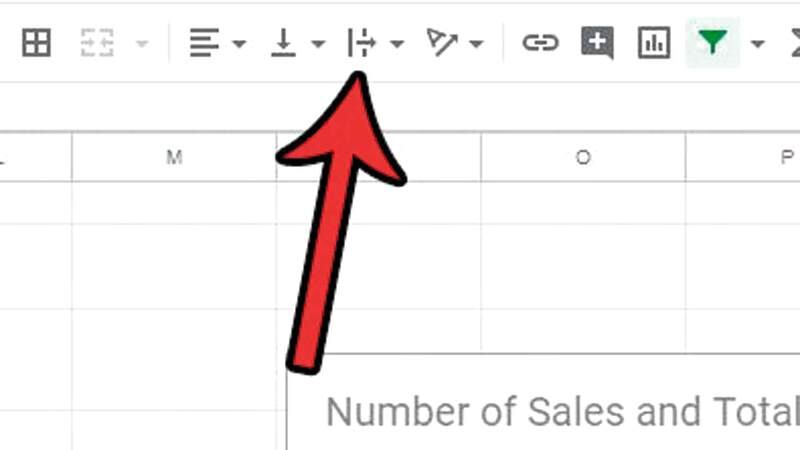
وبعدها توجه إلى شريط الأدوات، وانقر فوق أيقونة «التفاف النص» Text wrapping، وتبدو في شكل سهم يشير إلى جهة اليمين وخلفه خط رأسي قصير، لتظهر نافذة صغيرة تضم ثلاثة خيارات لشكل النص، انقر فوق الخيار الذي تفضله منها.
تشارك نتائج ممارسة التمرينات في «ساعة أبل»
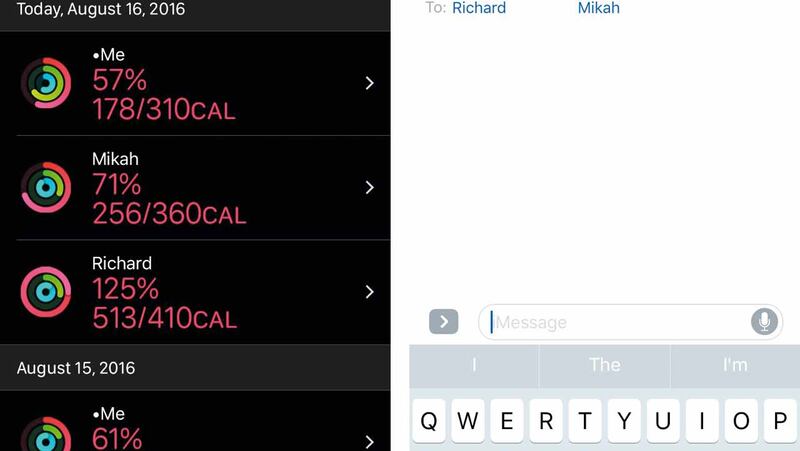
يسعى البعض إلى تشارك نتائج ممارسة تمرينات اللياقة البدنية مع الأصدقاء، لذا يسمح «تطبيق النشاط» Activity app الموجود على «ساعات أبل» بتشارك تلك النتائج، مثل عدد دقائق ممارسة التمرينات، وعدد السعرات التي تم حرقها، والخطوات التي تم قطعها، وغيرها، لكن لحماية خصوصية المستخدم لا يسمح التطبيق بمشاركة بعض البيانات الشخصية، كمعدل ضربات القلب، فإذا كنت من مستخدميActivity app، ورغبت في تشارك نتائج ممارسة نشاطاتك الرياضية مع الآخرين، فإن بمقدورك القيام بذلك من خلال الهاتف المقترن بالساعة مباشرة باتباع الآتي: افتح التطبيق على هاتف «آي فون»، وتبدو الأيقونة الخاصة به في شكل مجموعة من الحلقات الملونة، ثم توجه إلى نهاية الجانب الأيمن من الشاشة، وانقر زر «المشاركة» Sharing الذي يبدو في شكل رقم «8»، ثم انتقل إلى أعلى يمين النافذة الجديدة، ثم انقر أيقونة الجمع الحمراء لإضافة الشخص المرغوب فيه، وبعدها سجل اسم الصديق الذي ترغب في تشارك النتائج معه داخل الحقل الفارغ الموجود أمام كلمة to، ثم انقر زر «الإرسال» send ذا اللون الأحمر.