إضافة الأجهزة الجديدة إلى تطبيق home
إذا أردت إلحاق المزيد من الأجهزة الذكية بتطبيق «المنزل» home ثم إدارتها لاحقاً عبر الأجهزة العاملة بنظام التشغيل «آي أو إس»، فتأكد في البداية من توافقها مع حزمة «أبل» المنزلية HomeKit ثم ابدأ بإضافتها باتباع ما يلي: شغّل الجهاز الذي ترغب في إضافته، ثم انقر تطبيق home، ومن ثم انقر خيار «إضافة جهاز» add accessory، لتظهر نافذة جديدة، انقر فوق الجهاز عندما يظهر لك، ثم فوق زر
|
ربط حساب «بنترست» مع الحسابات الأخرى
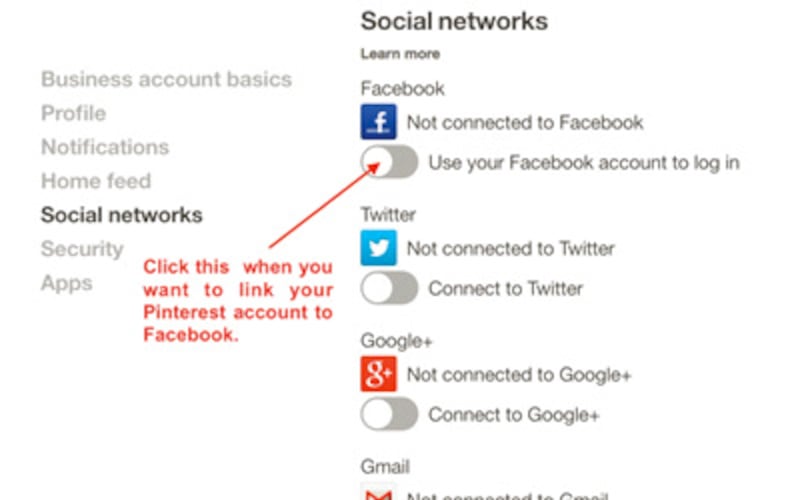
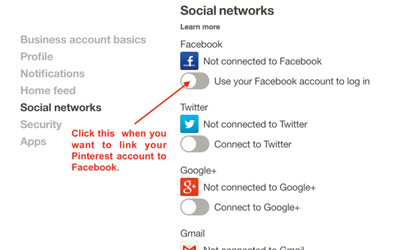
يفضل بعض مستخدمي الشبكات الاجتماعية ربط جميع الحسابات الخاصة بهم على هذه الشبكات، وذلك حتى يسهل عليهم تشارك المحتوى بينها. فإذا كنت من مستخدمي شبكة «بنترست»، ورغبت في ربط كل حساباتك الاجتماعية ببعضها بعضاً، فإنه يمكنك ذلك باتباع الخطوات التالية: توجه إلى شبكة «بنترست»، و«سجّل الدخول» sign in، ثم انتقل إلى أيقونة التحكم الرئيسة في الحساب في أعلى الجانب الأيمن من الشاشة، وانقر فوقها، ومن النافذة المنسدلة التي ستظهر، انقر قسم «الإعدادات» settings، ومن ثم انقر قسم «الشبكات الاجتماعية» social networks في أعلى الجانب الأيسر من الشاشة، واختر الشبكة التي ترغب في ربط حسابك على «بنترست» بها عن طريق تحريك المؤشر الموجود أسفل أيقونة الشبكة إلى وضع التشغيل، وبعد ذلك انقر زر «حفظ الإعدادات» Save Settings في نهاية النافذة. ولاحظ هنا أنه لا يمكنك ربط صفحات «فيس بوك» أو حساباتها التجارية بحسابك عبر «بنترست»، لأنها تدعم فقط حسابات «فيس بوك» الشخصية. |
«السماح» allow عندما تظهر رسالة «السماح للجهاز بالدخول إلى الشبكة» Add Accessory to Network، وهنا استخدم كاميرا هاتفك في المسح الضوئي لرمز HomeKit المكون من ثمانية أرقام، أو كود الاستجابة السريعة QR CODE الموجود على الجهاز، أو على الأوراق المرفقة به. كما يمكنك أن تضيف أو تعدل المعلومات الخاصة بالجهاز الذي ترغب في إضافته، كالاسم أو المكان والنوع، وبعد ذلك انقر زر «التالي» Next ثم زر «تم» Done. وانتبه إلى أن بعض الأجهزة قد تتطلب خطوات إضافية لإلحاقها بالشبكة، بحسب الشركات المصنعة لها.