حذف رسائل «جيميل» غير المرغوب فيها
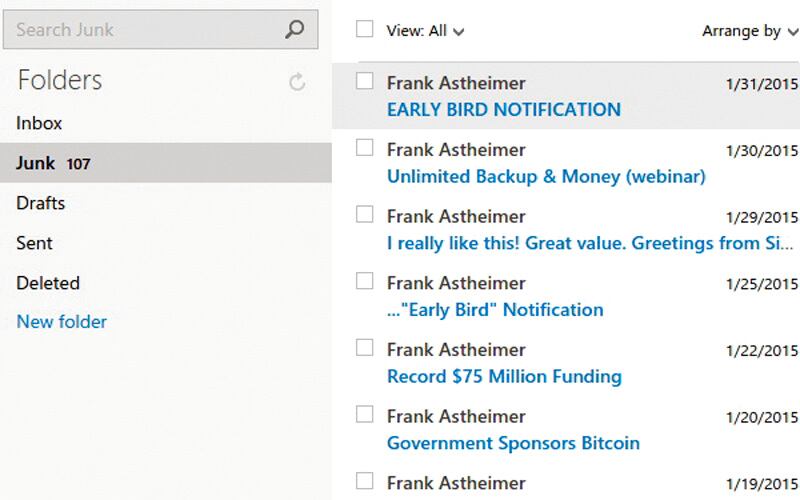
إذا كان عدد الرسائل المزعجة التي تصل إلى بريدك الإلكتروني عبر «جيميل» GMAIL كبيراً، وكنت قد حوّلت هذه الرسائل إلى صندوق الرسائل غير المرغوب فيها، فإن بإمكانك التخلص منها أولاً بأول كي لا يزدحم البريد بما لا ترغبه. علماً بأن البريد يبقي الرسائل في هذا الصندوق لمدة 30 يوماً قبل حذفها تلقائياً. فإذا رغبت في محو هذه الرسائل من صندوق الرسائل غير المرغوبة دفعة واحدة، اتبع التالي: توجه إلى حسابك في «جيميل» و«سجل الدخول» sign in، ثم انتقل إلى الجانب الأيمن من الصفحة إذا كنت تستخدم الواجهة العربية للتطبيق، ومرر للأسفل حتى تصل إلى خيار المزيد وانقر فوقه، ومن القائمة المنسدلة التي ستظهر، انقر خيار الرسائل غير المرغوب فيها، وبعدها توجه إلى أعلى الجانب الأيمن من النافذة التي ظهرت أمامك وانقر خيار حذف كل الرسائل غير المرغوب فيها، وتظهر نافذة جديدة لتأكيد موافقتك على الإجراء المتخذ، وعندها انقر خيار الموافقة الوارد في نهايتها.
العودة إلى النسخ السابقة من ملفات «درايف»
إذا كنت من مستخدمي تطبيقات مستندات وجداول «غوغل»، وعروضه التقديمية، ورغبت في العودة إلى النسخة السابقة من ملف معين، فإن عليك اتباع الخطوات التالية:
توجه إلى تطبيق «غوغل درايف» google drive، ثم افتح الملف الذي ترغبه، سواء كان مستنداً أو جدولاً أو عرضاً تقديمياً، ومن ثم انقر قائمة «ملف» file، وهي القائمة الأولى بين مجموعة القوائم الواردة أعلى نافذة التطبيق، وبعدها مرر داخل النافذة المنسدلة التي ستظهر حتى تصل إلى خيار «الاطلاع على سجل النسخ» See revision history ثم انقره، وهنا ستلاحظ ظهور مجموعة من الملفات إلى يسار نافذة الملف، وكل منها تحمل تاريخاً محدداً، وهو التاريخ الذي جرت فيه التغييرات، كما ستجد مع كل تاريخ أسماء الأشخاص الذين قاموا بإجراء التغييرات، مع لون خاص بكل شخص، بحيث تتعرف الى التغييرات التي أجراها هذا الشخص من خلال الألوان، وبعد ذلك انقر خيار «استعد هذه النسخة» Restore this revision لتجعلها «النسخة النشطة» active version.