صورة 0 من 3
إيقاف تحميل الصور أثناء التصفح عبر «كروم»
إذا كنت من مستخدمي متصفح «كروم»، وترغب في إيقاف تحميل الصور أثناء التصفح، فعليك بداية التوجه إلى قائمة التحكم الرئيسة، ثم انقرها.
مرر للأسفل، ثم انقر «الإعدادات»، ثم خيار «الإعدادات المتقدمة» ADVANCED.
توجه إلى الفئة المتعلقة بـ«الخصوصية والتأمين» PRIVACY AND SECURITY، ثم إلى «إعدادات المحتوى» CONTENT SETTINGS. وهنا انقر رأس السهم الذي يشير إلى اليمين بجانب خيار: «التحكم في المعلومات التي تعرضها وتستخدمها صفحات الويب» Control what information websites can use and what content they can show you.
مرر للأسفل حتى تصل إلى «الصور» IMAGES، ثم انقر السهم الذي يشير الى اليمين في المستطيل الخاص بها.
حرك المؤشر المجاور لخيار «إظهار الكل» SHOW ALL إلى اليسار لغلقه، ويمكنك بدلاً من ذلك حظر بعض المواقع فقط من عرض الصور، وتبقي على مواقع أخرى.
إرشادات قبل التقاط صورة شاشة «ماك»
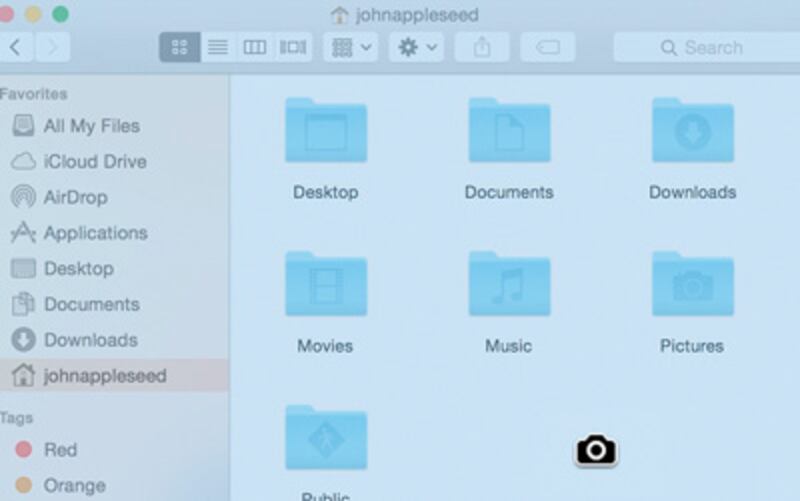
إذا كنت من مستخدمي الأجهزة العاملة بنظام Mac OS X v10.6، فإنه من المهم أن تعرف هذه المعلومات لزيادة خبرتك في التعامل مع التقاط صورة الشاشة:
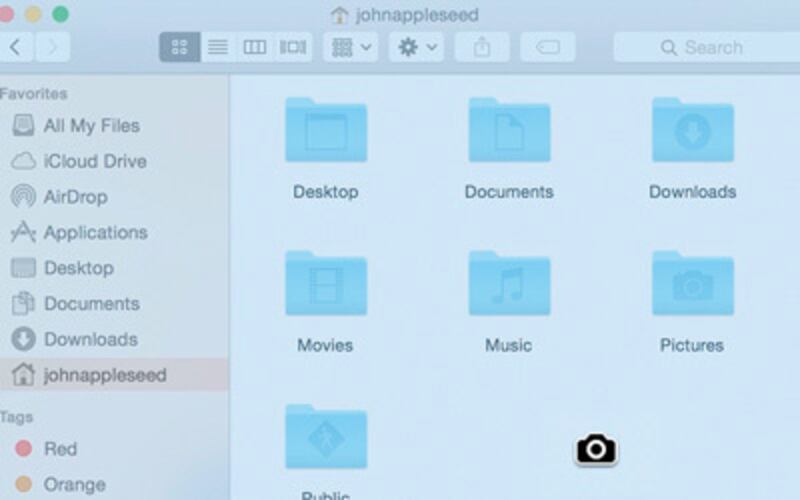
أولاً: ستحفظ صور الشاشة الملتقطة في ملفات بصيغة png على سطح المكتب في الأجهزة العاملة بنظام Mac OS X v10.6 والإصدارات التالية عليه.
ثانياً: ستحفظ الصور تلقائياً تحت اسم: SCREEN SHOT DATE AT TIME.PNG، وستتغير البيانات الخاصة بكل لقطة شاشة على حدة.
ثالثاً: لحفظ لقطات الشاشة في «الحافظة» Clipboard بدلاً من سطح المكتب، أضف النقر فوق زر Control إلى مجموعات المفاتيح التي تنقر عليها لالتقاط صور الشاشة بالطريقة المعتادة، أي انقر فوق: (Control+3+Shift +Command) لالتقاط صورة للشاشة كاملة مع حفظها داخل الحافظة.
رابعاً: بعض التطبيقات، ومنها DVD Player لن تسمح لك بالتقاط صور شاشة للنوافذ الخاصة بها.
حل مشكلة انقطاع الصوت في «آي أو إس 11»
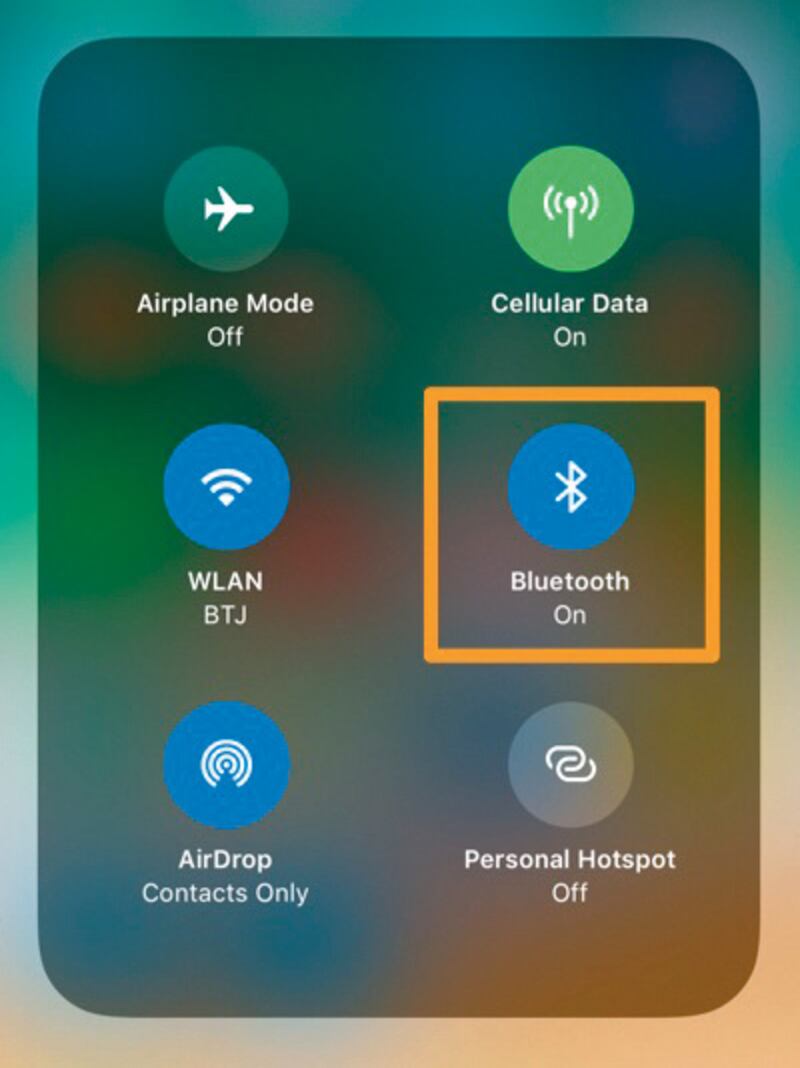
رغم الجهود التي بذلتها شركة «أبل» الأميركية لتقديم نظام التشغيل الجديد «آي أو إس 11»، فإن بعض مستخدمي النظام أفصحوا عن مشكلات تواجههم أثناء الاستخدام، ومنها مشكلة انقطاع الصوت فجأة أثناء استخدام التطبيقات.
ولذلك، إذا كنت من مستخدمي «آي أو إس 11»، وواجهتك هذه المشكلة، فإن موقع imphonehacks ينصحك بخطوات لحلها، وذلك من خلال إعادة تشغيل الجهاز من جديد، عن طريق النقر مع التثبيت فوق «زر الطاقة» power button، ثم التمرير بين الخيارات التي ستظهر أمامك، ونقر خيار «إغلاق» turn off. وهنا أعد تشغيله بعد ذلك، لترى إن كان قد تم حل المشكلة أم لا.
ونصح الموقع كذلك بإيقاف تشغيل الـ«بلوتوث»، ثم إعادة تشغيله مجدداً.
أما إذا لاحظت أن هذه المشكلة تحدث مع تطبيق بعينه، فعليك تحديث التطبيق إلى آخر إصداراته. كما ينصح بإلقاء نظرة على «فتحات الصوت» speaker grille في الجهاز، فقد يكون هناك ما يعوق انطلاق الصوت منها.