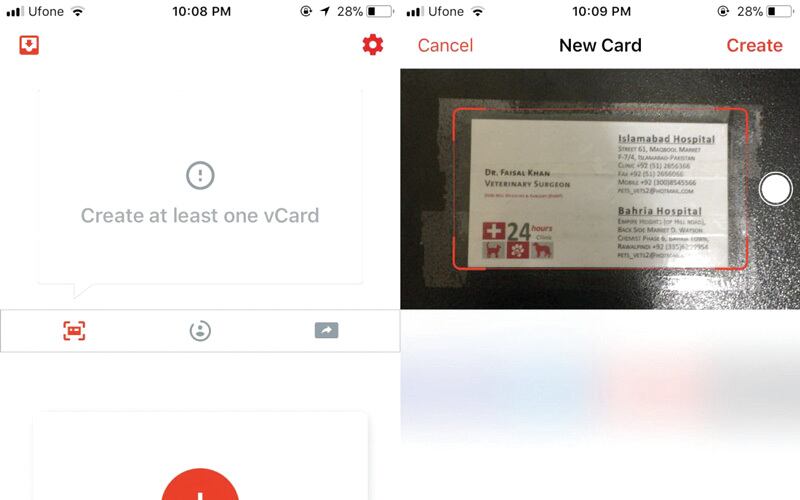
رقمنة بطاقات العمل عبر Drop: Exchange business cards
إذا كنت أحد مستخدمي الأجهزة العاملة بنظامي «آي أو إس» أو «أندرويد»، فإن بمقدورك الاستعانة بتطبيق Drop: Exchange business cards المجاني في رقمنة بطاقات العمل التي تتلقاها من الآخرين، وحفظها ضمن قائمة جهات الاتصال في جهازك، عبر التوجه إلى متجر «غوغل بلاي» أو متجر «أب ستور»، وتحميل تطبيق Drop: Exchange business cards.
- افتح التطبيق، ثم انقر فوق VCARDS، ثم انقر فوق scan واسمح للتطبيق باستخدام الكاميرا.
- ضع البطاقة في وضع مناسب أمام الكاميرا، لتظهر ضمن حدود المستطيل الظاهر أمامك، ثم التقط صورة لها.
- انتقل إلى media وتجدها في نهاية الجانب الأيمن من الشاشة الرئيسة للتطبيق، ثم اختر الصورة، وتجدها في ألبوم الكاميرا الخاص بك.
- انتظر قليلاً حتى يحلل التطبيق بيانات البطاقة وقراءة المعلومات، ثم احفظ البيانات ضمن التطبيق أو ضمن جهات الاتصال الخاصة بك.
تفعيل ملمح «المؤقت» في «آي فون 7»
إذا كنت من مستخدمي هواتف «آي فون 7» العاملة بنظام تشغيل «آي أو إس 10.3.3»، ورغبت في تفعيل ملمح «المؤقت» في تطبيق الساعة، فإنه يمكنك ذلك عبر
النقر فوق تطبيق الساعة Clock app في الهاتف لفتحه، وتبدو الأيقونة الخاصة به على شكل ساعة حائط دائرية.
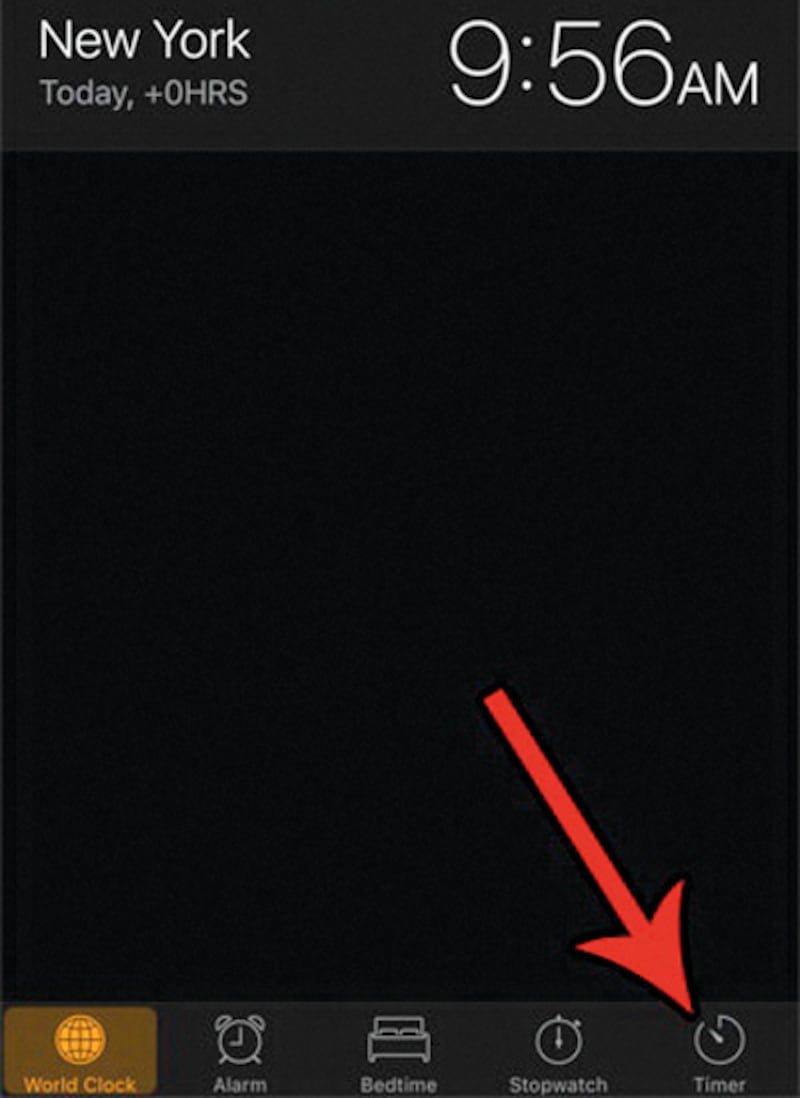
توجه إلى نهاية الجانب الأيمن من الشاشة التي ظهرت أمامك، ثم انقر فوق الأيقونة الخاصة بالمؤقت timer.
ثم حدد المدة التي ترغب في أن يقوم المؤقت بتنبيهك عند انتهائها، وانقر بعد ذلك فوق خيار start ذي اللون الأخضر، وتجده في منتصف الركن الأيمن من الشاشة.
يمكنك أيضاً أن تنقر فوق رأس السهم الذي يشير لليمين بجوار خيار: عند انتهاء المؤقت when timer ends لتغيير نغمة الرنين التي تصدر عن الهاتف مع انتهاء المدة.
وإذا رغبت في إيقاف المؤقت أثناء عمله، فإنه يمكنك النقر فوق زر الإلغاء cancel في منتصف الركن الأيسر من الشاشة.
إلغاء مجموعة شرائح عبر تطبيق Google Slides.
تعتبر العروض التقديمية وثائق حية يمكن تغييرها باستمرار، ويتيح تطبيق العروض التقديمية Google Slides، حذف شرائح عدة في اللحظة نفسها. لذلك، إذا رغبت في إلغاء شرائح عدة مرة واحدة، فعليك بداية التوجه إلى موقع «غوغل درايف» عبر الرابط: https://goo.gl/AJdPCD، كما يمكنك الوصول إليه من قائمة التطبيقات الموجودة في النهاية اليسرى لشريط الإشارات المرجعية، الموجود بدوره تحت شريط العناوين في متصفح «كروم».
افتح العرض التقديمي الذي ترغب في إلغاء بعض شرائحه، وثبت إصبعك فوق زر Ctrl عبر لوحة المفاتيح، ثم مرر للأسفل وانقر فوق كل شريحة ترغب في حذفها من العرض التقديمي.
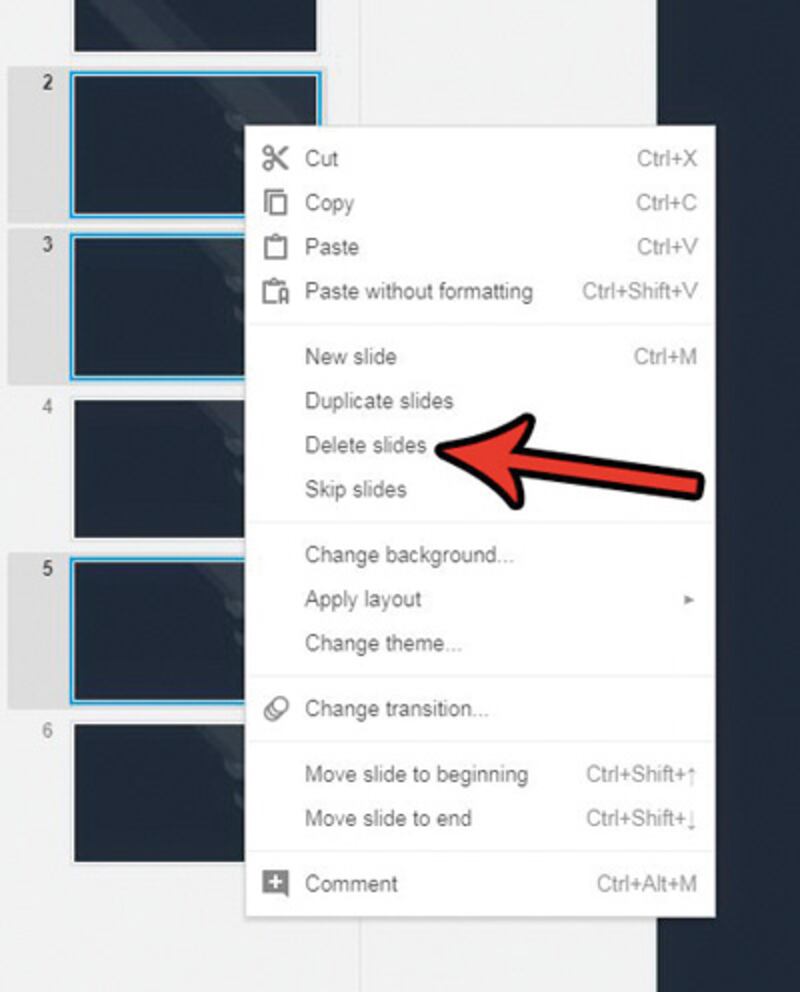
انقر بزر الماوس الأيمن فوق أي من الشرائح التي قمت بتحديدها، ثم مرر داخل النافذة المنسدلة التي ستظهر أمامك حتى تصل إلى زر حذف الشرائح delete slides في منتصف النافذة تقريباً.
أخيراً انقر فوق الخيار السابق لتختفي الشرائح التي تريد حذفها.