ضبط «إيدج» لفتح الملفات عبر برامج أخرى
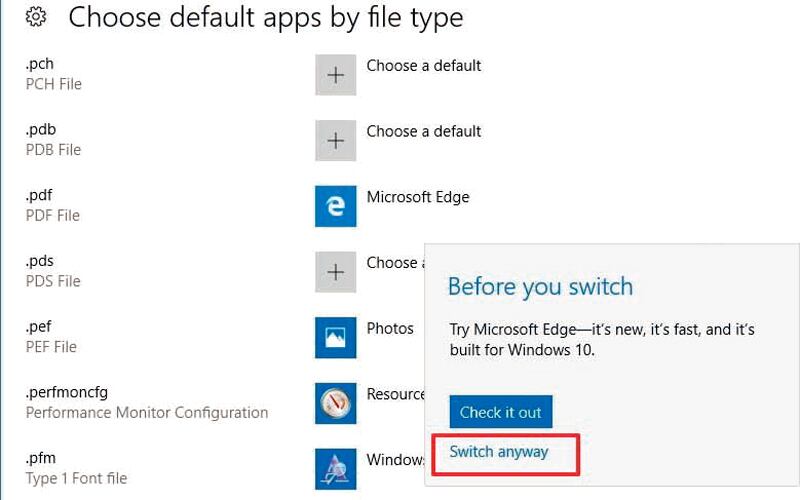
إذا كنت من مستخدمي متصفح «مايكروسوفت إيدج»، فإنه يمكنك تغيير إعدادات المتصفح ليسمح بفتح ملفات «بي دي إف» PDF تم تنزيلها من خلاله، عبر برامج أخرى تختارها بنفسك، وذلك باتباع الآتي: توجه إلى الإعدادات الخاصة بنظام التشغيل «ويندوز 10»، لتغيير البرنامج الافتراضي الخاص بعرض الملفات بصيغة PDF، حيث يتكامل «مايكروسوفت إيدج» مع هذا النظام. وبعد ذلك انقر «مفتاح
|
إيقاف طباعة صفحة الخصائص في «وورد»
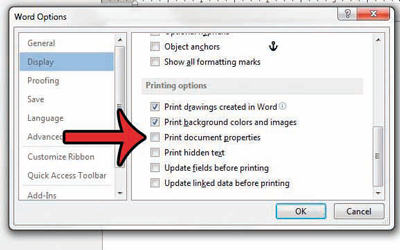
يقوم برنامج «مايكروسوفت وورد»، إصدار عام 2013، بطباعة صفحة خاصة ببيانات المستند والمعلومات الخاصة تلقائياً في نهاية كل وثيقة تتم طباعتها. وتضم هذه المعلومات عدداً من الكلمات ومكان الملف وغيرها. لكن بعض المستخدمين لا يرغب في طباعة مثل هذه البيانات، ويرغب في إيقاف هذا الإعداد الافتراضي. فإذا كنت من هؤلاء يمكنك اتباع الخطوات التالية لإيقاف هذا الملمح وفقاً لتوصيات موقع solveyourtech: افتح البرنامج ثم توجه إلى قائمة «ملف» FILE وانقر فوقها لتظهر صفحة جديدة، ومن ثم مرر للأسفل داخل القائمة الواردة يسار النافذة حتى تصل إلى خيار OPTIONS، وبعدها توجه إلى الجانب الأيسر أيضاً من النافذة الجديدة، ثم انقر «فئة العرض» DISPLAY، ومرر للأسفل داخل الجانب الأيمن من الصفحة حتى تصل إلى قسم «خيارات الطباعة» Printing Options، وعندها أزل علامة التأشير من المربع الصغير الموجود يسار خيار «طباعة خصائص الصفحة» Print Document Properties، ثم انقر زر «الموافقة» OK لحفظ التغييرات. |
ويندوز» Windows key عبر لوحة المفاتيح، ثم توجه إلى حقل النص واكتب داخله «البرامج الافتراضية» Default Programs، ومن ثم انقر زر «الإدخال» ENTER، لتظهر «نافذة الإعدادات» Settings window، وهنا مرر للأسفل داخل القسم الأيمن منها حتى تصل إلى خيار «انتقاء التطبيقات الافتراضية وفقاً لنوع الملف» Choose default apps by file type ثم انقره، ومرر مجدداً للأسفل حتى تصل إلى «امتداد ملفات الـ(بي دي إف)» pdf file extension ثم انقر داخل المربع المجاور له، ومن القائمة الجديدة التي ستظهر، انقر البرنامج الذي ترغب في استخدامه لمشاهدة الملفات بصيغة pdf.