إيقاف ظهور الإعلانات في «أوبرا»
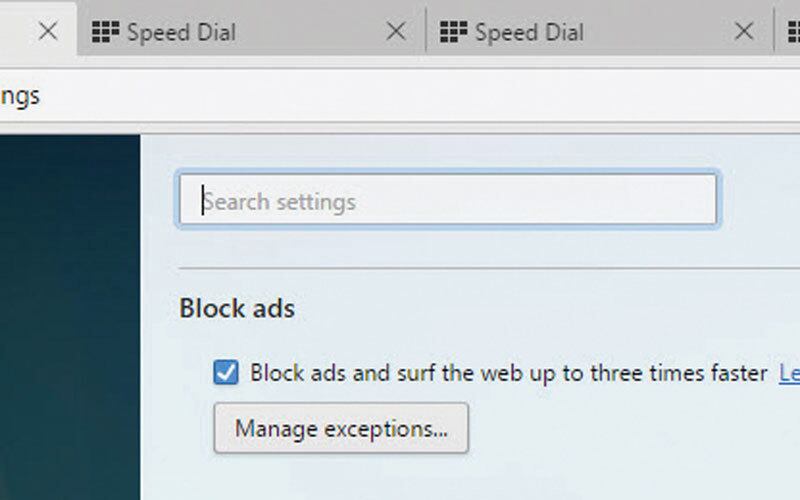
إذا كنت من مستخدمي الإصدار الجديد من متصفح «أوبرا» للحواسب، ورغبت في تفعيل ميزة منع ظهور الإعلانات أثناء التصفح، فإنه يمكنك ذلك باتباع الخطوات التالية: بعد تشغيل المتصفح، توجه إلى أيقونة تعديل صفحة البداية، وتجدها في أعلى الجانب الأيمن من الشاشة، وتبدو في شكل دائرة زرقاء فوقها ثلاثة خطوط أفقية، ثم مرر إلى الأسفل داخل النافذة المنسدلة التي ستظهر، حتى تصل إلى الخيار الأخير الخاص بـ«الذهاب إلى إعدادات المتصفح» GO TO BROWSER SETTINGS ثم انقر فوقه. وداخل الصفحة الرئيسة للإعدادات، توجه إلى الجانب الأيمن من الشاشة، وتحديداً إلى الخيار الخاص بـ«منع الإعلانات» BLOCK ADS، وعندها ضع علامة التأشير داخل المربع الصغير المجاور لخيار «منع الإعلانات، وتصفح الـ«ويب» بسرعة تصل إلى ثلاثة أضعاف Block ads and surf the web up to three times faster. وبعد ذلك يمكنك أن تستثني ما ترغبه من مواقع من هذا المنع، بالنقر فوق زر manage exceptions.
|
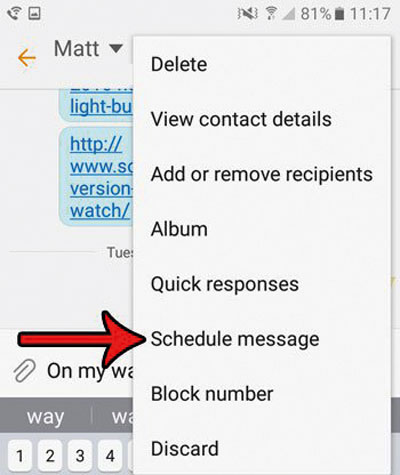
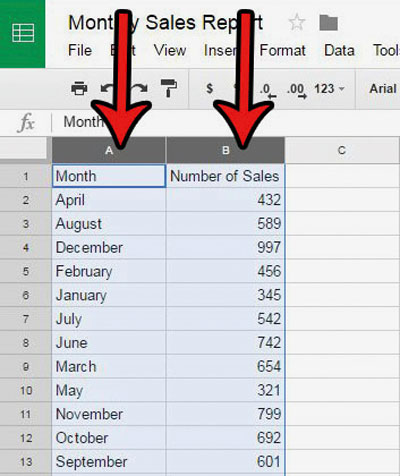
جدولة الرسائل عبر أجهزة «مارشميلو» كثيراً ما تحتاج إلى إرسال رسالة عبر الهاتف، وترغب في وصولها بوقت معين. فإذا كنت تستخدم أجهزة «أندرويد» العاملة بنظام التشغيل «أندرويد مارشميلو» Android Marshmallow، فإنه يمكنك جدولة الرسائل بحيث تكتبها في الوقت الذي تريده، بينما تصل إلى الشخص المرغوب في الوقت الذي تحدده لها، وذلك باتباع ما يلي: افتح تطبيق الرسائل في الهاتف Messages app، ثم اختر مستقبل الرسالة، ومن ثم ابدأ بكتابة نصها، وعندما تنتهي لا ترسلها، وإنما انقر فوق زر «المزيد» more، لتظهر نافذة جديدة، مرر داخلها حتى تصل إلى خيار «جدولة الرسالة» Schedule message ثم انقر فوقه. وهنا اختر الوقت والتاريخ الذي ترغب فيه، ثم انقر فوق زر «تم» done في نهاية الجانب الأيمن من الشاشة، على ألا يقل عن ست دقائق مستقبلاً. وبعدها انقر فوق زر الإرسال الموجود في نهاية الجانب الأيمن من الشاشة. ولاحظ أن من المفترض أن تكون هناك رسالة بالموعد الذي حددته. ترتيب البيانات في «جداول غوغل» أبجدياً في حال استخدام تطبيق «جداول غوغل» Google Sheets، وأردت ترتيب البيانات الواردة ضمن أحد الأعمدة هجائياً، فإنه يمكنك ذلك باتباع الآتي: سجل الدخول في تطبيق «غوغل درايف»، ثم انقر مرتين فوق الجدول الذي يحتوي على البيانات التي ترغب في ترتيبها أبجدياً، وبعدها اختر العمود الذي ترغب في إجراء التغييرات عليه، وإن كانت هناك بعض البيانات في عمود آخر مرتبطة بهذا العمود قم باختياره أيضاً، ومن ثم انقر فئة «البيانات» data ومرر إلى الأسفل داخل النافذة المنسدلة التي ستظهر حتى تصل إلى خيار Sort range، وعندها ضع علامة التأشير داخل المربع الصغير المجاور لخيار Data has header row إذا كان لديك صف محتوى متكرر أعلى الصفحة، ثم انقر فوق رأس السهم المقلوب المجاور لخيار التصنيف بواسطة Sort by، واختر العمود الذي ترغب في تصنيف البيانات داخله أبجدياً. وهنا اختر طريقة الترتيب، وهل تبدأ من الحرف الأول وتنتهي بالأخير A to Z، أم تبدأ من الأخير لتنتهي بالأول Z to A. |