تغيير ألوان حدود الصور عبر «وورد 2013»
يعتبر إضافة حدود للصور عند استخدام برنامج معالج الكلمات MICROSOFT WORD 2013 أمراً مهماً عندما ترغب في تمييز حدود الصورة بسهولة، لذلك إذا رغبت في تغيير لون الحدود التي أضفتها إلى صورة ما عبر «مايكروسوفت وورد 2013»، فإنه يمكنك ذلك عبر فتح المستند الذي ترغب في إجراء التغييرات عليه، على أن يكون تم إعداده ببرنامج «وورد 2013».
|
تعديل وتخصيص تنسيق القنوات عبر «يوتيوب» يعتبر استخدام اختصارات لوحة المفاتيح أسرع طريقة يمكن للمستخدمين التعامل بها عبر البريد الإلكتروني «جيميل»، مع ملاحظة أنه يتم تفعيل استخدام هذه الاختصارات في بعض الحسابات افتراضياً، ولذلك إليك هذه الاختصارات الخاصة بتنسيق النص عبر البريد: لتصغير حجم خط الكتابة، انقر فوق «control بلس shift بلس سالب»، أما إذا رغبت في زيادة حجم خط النص، فإنه يمكنك النقر فوق «control بلس shift بلس موجب». وإذا رغبت في اختيار نوع خط الكتابة السابق، فانقر فوق «control بلس shift بلس 5». أما لو رغبت في الانتقال إلى نوع الخط التالي، فانقر فوق «control بلس shift بلس 6». وإذا رغبت في اختيار الخط الغامق، فانقر فوق زري «b بلس control». ولإظهار الخط في الوضع المائل، انقر فوق زري «control بلس I» معاً. وفي حال رغبت في إضافة خط تحت بعض أجزاء النص، فإنه يمكنك النقر فوق زري «control بلس u» في الوقت نفسه. اختصارات لوحة المفاتيح عبر «جيميل» يتيح موقع «يوتيوب» مجموعة من أدوات التنسيق التي تسمح بترويج المحتوى وتقديمه في أفضل صورة، مثل إعداد الأفلام الترويجية، أو تقديم خلاصة المحتوى، أو تقسيم محتوى القناة إلى أقسام. غير أنه للقيام بأي خطوة من هذه الخطوات، لابد أن يخصص المستخدم أولاً «تنسيق القناة» Customize channel layout. ولذلك، إذا كنت من مستخدمي موقع «يوتيوب»، ورغبت في الإقدام على هذه الخطوة المهمة، فعليك أولاً الدخول إلى موقع «يوتيوب» عبر الكمبيوتر، ثم سجل الدخول إلى حسابك sign in. انقر بعد ذلك فوق خيار «قناتي» My Channel الموجودة ضمن القائمة الظاهرة يمين الصفحة، ثم انقر فوق «أيقونة الإعدادات» settings icon التي تبدو في شكل ترس رمادي اللون، وتجدها تحت «لافتة القناة» channel’s banner. شغل خيار «تخصيص تنسيق قناتك» Customize the layout of your channel، ثم انقر فوق زر «حفظ» save في النهاية. |


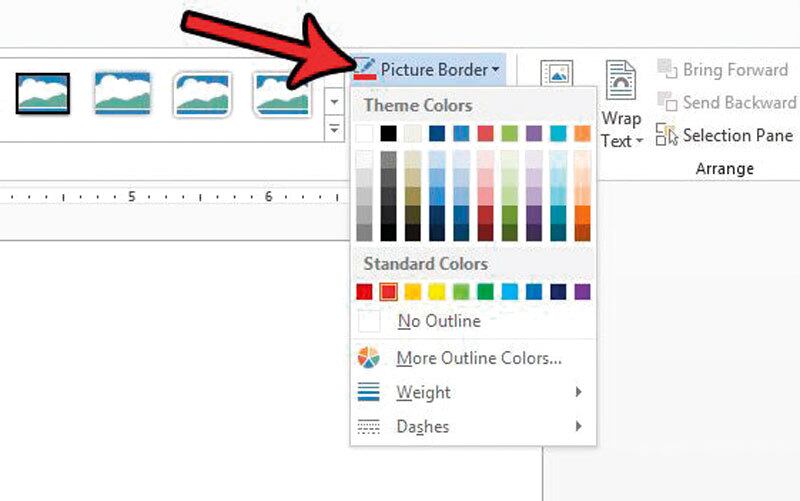
انقر بعد ذلك فوق الصورة التي تريد تغيير لون الحدود الخاصة بها، ثم اضغط فوق الفئة الخاصة بـ«أدوات تنسيق الصور» Picture Tools Format الموجودة أعلى النافذة، وانقر فوق زر Picture Border الموجود ضمن فئة Picture Styles.
يمكنك بعد ذلك النقر فوق اللون الذي ترغب في تلوين حدود الصورة به، من ضمن الخيارات المتاحة أمامك.
وإذا رغبت في اختيار لون غير موجود أمامك، فعليك هنا النقر فوق خيار More Outline Colors، كما يمكنك النقر فق خيارNo Outline إذا أردت إزالة حدود الصورة كلية.