إيقاف تطبيقات الخلفية عبر نظام «ويندوز 10»
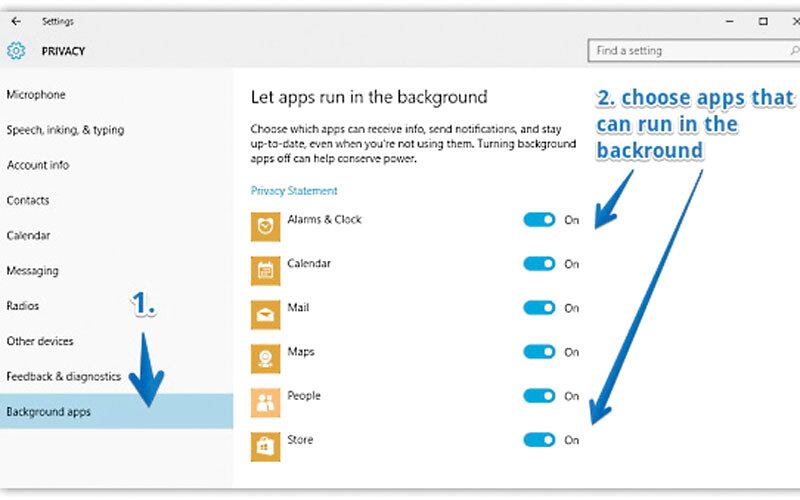
تستهلك التطبيقات التي تعمل في الخلفية -background running apps جزءاً كبيراً من موارد نظام التشغيل، الأمر الذي ينجم عنه التقليل من الأداء الإجمالي للحاسب. لذا يوصي الخبراء، مستخدمي نظام التشغيل «ويندوز 10» بإيقاف تشغيل هذه التطبيقات بصفة عامة، وتشغيلها فقط عند الاحتياج إليها. فإذا كنت من مستخدمي هذا النظام ورغبت في إيقاف تشغيل التطبيقات التي تعمل في الخلفية، قم باتباع الخطوات الآتية:
* اختر قائمة «ابدأ» start، ومنها اتجه إلى «الإعدادات» settings.
* انقر فوق قائمة «الخصوصية» privacy، ثم مرر حتى تصل إلى الخيار الأخير في اللوحة الموجودة يسار الشاشة، وهو خيار «تطبيقات الخلفية» Background apps.
* ستظهر أمامك في الجانب الأيمن من الشاشة مجموعة التطبيقات التي تعمل في الخلفية.
* يمكنك الآن أن تقوم بتحريك المؤشر المجاور لكل تطبيق منها ناحية اليسار ليختفي اللون الأزرق ويظهر اللون الأبيض، وبذلك يتوقف تشغيل التطبيق.
|
تحديث إعدادات التأمين عبر هواتف «أندرويد» يحرص الجميع على تأمين هواتفهم ضد هجمات الفيروسات والاختراقات، وقد يلتزمون بما تنصحهم به الشركات المنتجة، والمنتجة لنظم التشغيل، غير أنهم غالباً ينسون تحديث إعدادات الضبط الخاصة بتأمين هواتفهم. لذا إذا كنت من مستخدمي نظام التشغيل «أندرويد»، قم باتباع الخطوات الآتية لحماية جهازك من الهجمات: * توجه إلى تطبيق «الإعدادات» settings عبر هاتفك الذي يعمل بنظام تشغيل «أندرويد»، وتظهر الأيقونة الخاصة به في شكل ترس رمادي اللون. * توجه إلى القسم الخاص بالإعدادات الشخصية Personal، ثم منه انتقل إلى الخيار الخاص الثالث الخاص بـ«الأمن» security وانقر فوقه. * ستظهر أمامك قائمة جديدة تضم ثلاثة خيارات رئيسة هى: «تأمين الشاشة» screen security، و«التشفير» encryption، و«إدارة الجهاز» device administration، قم بالنقر فوق كل منها وراجع الإعدادات الخاصة بكل فئة، لتحديثها إلى آخر المستجدات. نقل سجل التصفح والإشارات المرجعية من «كروم» أحياناً لا يتمكن المستخدم من نقل بعض البيانات الخاصة بقائمة الإشارات المرجعية، أو سجل التصفح من حاسب لآخر. ويمكنك ذلك باتباع الخطوات الآتية: * قم بتنزيل متصفح «كروم» على الحاسب الجديد. * انقر فوق أيقونة القائمة الرئيسة للتطبيق. * انقر فوق settings، ستظهر أمامك صفحة جديدة،على جانبها الأيسر القوائم، وعلى جانبها الأيمن الخيارات الفرعية. * انقر فوق sign in to chrome. * ستظهر أمامك نافذة جديدة تطلب منك إدخال عنوان بريدك الإلكتروني. قم بإدخاله، ثم انقر فوق زر «التالي» next. * ستنتقل إلى نافذة أخرى تطلب منك إدخال كلمة السر الخاصة بك، قم بإدخالها ثم انقر فوق زر «التالي» next. * ستتم مزامنة بيانات التصفح الخاصة بك والإشارات المرجعية لتجدها في ثوان قليلة متضمنة ضمن نسخة «كروم»، التي قمت بإضافتها إلى حاسبك الجديد. |