مشاهدة مقاطع المحتوى الرائج عبر «يوتيوب»
يفضل بعض المستخدمين الاطلاع على مقاطع الفيديو العالمية عبر موقع «يوتيوب»، ومتابعة أكثر مقاطع الفيديو التي حققت رواجاً كبيراً، وشكلت توجهاً عالمياً. وفي حال أراد المستخدم الوصول إلى هذه الأفلام، فإنه يمكنه ذلك باتباع الخطوات التالية: أولاً فتح موقع «يوتيوب»، ثم تسجيل الدخول، ومن ثم النقر فوق القائمة الرئيسة الموجودة أعلى الجانب الأيسر من الصفحة، التي تظهر الأيقونة الخاصة بها في شكل ثلاثة خطوط أفقية متوازية، وبعدها يجب التمرير حتى الوصول إلى الخيار الثالث الذي يحمل عنوان المحتوى الرائج trending، ثم النقر عليه، لتظهر على الفور صفحة جديدة تضم أهم مقاطع الفيديو الخاصة بالمنطقة الجغرافية التي يعيش فيها. كما يمكن للمستخدم مشاهدة أهم مقاطع الفيديو في الدول المختلفة عبر تمرير الصفحة للأسفل والوصول إلى نهايتها، ثم النقر فوق السهم ذي الرأس المقلوب المجاور لخيار content location، حيث ستظهر صفحة جديدة تضم دول العالم المختلفة، عندها على المستخدم الاختيار منها لمشاهدة المحتوى الرائج فيها.
|
تقليل استنزاف «سكايب» لبطارية هواتف «أندرويد»
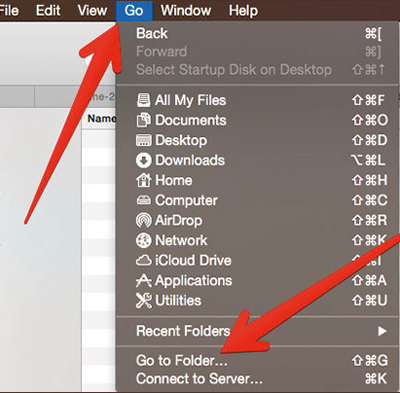
يشكو بعض مستخدمي تطبيق «سكايب» للرسائل الفورية ومكالمات الفيديو استنزاف التطبيق لبطارية الهاتف الذكي، خصوصاً بعد التحديث الأخير، حتى إنه أحياناً يستنزف وحده ما يعادل نصف طاقة البطارية. وعند حدوث هذه المشكلة، في حال استخدام الهواتف العاملة بنظام التشغيل «أندرويد»، فإن موقع megabyte يقدم بعض النصائح لتقليل استنزاف البطارية، والتي تتمثل في استخدام المكالمات الصوتية بدلاً من استخدام الملمح الخاص بمكالمات الفيديو، إضافة إلى أنه عند الاتصال بالمستخدم عبر مكالمة الفيديو، يجب النقر فوق زر الكاميرا الأزرق لإيقاف تفعيل الكاميرا الخاصة بهاتف المستخدم، كما أنه بالنقر على «زر الصوت» audio button يمكن تغيير تشغيل الصوت من وضع الاستماع إلى الصوت عبر السماعة المكبرة speaker إلى وضع سماعة الأذن، ويمكن للمستخدم أيضاً تجريب إلغاء تثبيت التطبيق، ثم إعادة تثبيته مرة أخرى. حل مشكلة توقف التطبيقات في macOS Sierra يواجه بعض مستخدمي نظام تشغيل macOS Sierra من «أبل»، الخاص بتشغيل حواسب «ماك»، وجود مشكلة متكررة عند تشغيل التطبيقات، إذ يتوقف بعضها عن العمل، فيما يغلق البعض الآخر تلقائياً. وفي حال التعرض لهذا الأمر، يمكن للمستخدم إصلاحه من خلال طريقتين أوصى بهما موقع igeeksblog، إذ تعتمد الطريقة الأولى على النقر مع التثبيت فوق زري command + option معاً عند البدء في فتح التطبيق، وغالباً سيبدأ العمل على الفور. أما الطريقة الثانية، فتعتمد على خطوات عدة، والهدف منها إفراغ الذاكرة المؤقتة الخاصة بالجهاز، وهنا ينبغي على المستخدم في البداية فتح النافذة الخاصة بالمستكشف Finder، ثم الانتقال إلى قائمة go الموجودة ضمن شريط القوائم العلوي، والنقر فوقها، لتظهر خيارات عدة، وبعدها ينبغي التمرير إلى أسفل حتى الوصول إلى خيار الذهاب إلى المجلدات go to folder، وعلى المستخدم كتابة الكلمات والرموز التالية: (~/Library/Caches) داخل المستطيل الذي سيظهر، وبنقر زر «الإدخال» enter يمكن الوصول إلى هذا المجلد، ثم البدء في محو الذاكرة المؤقتة. |