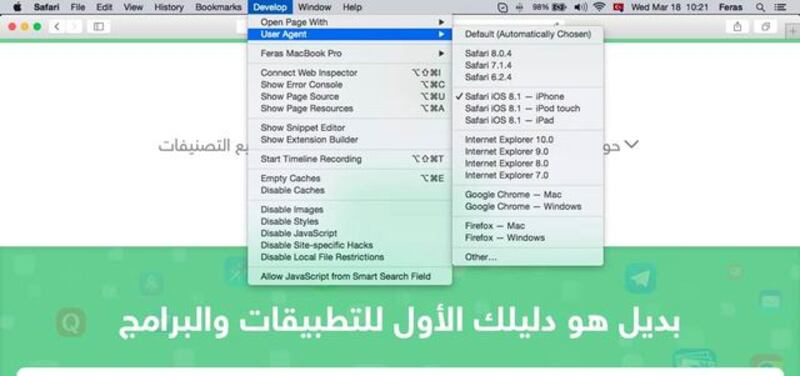
عرض واستخدام أدوات المُطوّر في «سفاري»
توفر المُتصفحات أدوات لمساعدة المُطورين في معالجة المشكلات الظاهرة في أي موقع، أو الوصول إلى الشيفرة المصدرية للاطلاع عليها وتعديل بعض القيم فيها.
ويُمكن لمستخدمي مُتصفح «سفاري» الحصول على هذه الأدوات بالتوجه إلى «التفضيلات» Preferences، ثم يتم اختيار تبويب «خيارات مُتقدمة» Advanced، ويتم تفعيل خيار «عرض قائمة المُطوّر» Show Developer Menu.
يُلاحظ بعدها ظهور قائمة جديدة بعنوان «المُطور» Developer تحوي بداخلها مجموعة كبيرة من الأدوات الخاصة بمطوري المواقع.
الحصول على معلومات حول الأقراص الصلبة في حواسيب «ويندوز»
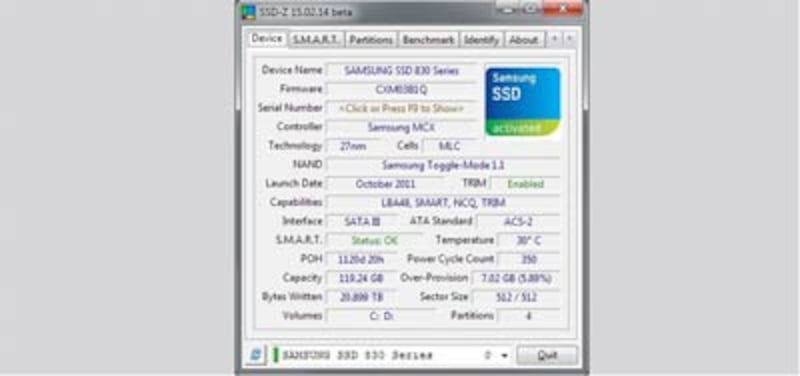
لا يحتاج المُستخدم كثيراً للاطلاع على معلومات الأقراص الصلبة الموصولة بالحاسوب أو الموجودة بداخله، لكن إن احتاج إليها، فلا تُعتبر الأدوات الموجودة داخل النظام كافية.
لذا يُمكن لمستخدمي نظام «ويندوز» تجربة برنامج SSD-Z المجاني، الذي من خلاله يُمكن الحصول على معلومات تفصيلية حول أي قرص موصول بالحاسوب أو قرص التخزين الداخلي. وبعد تشغيل البرنامج تظهر المعلومات التفصيلية على شكل تبويبات بداخله، كما يُمكن فحص سرعة القراءة، والكتابة من خلال «تبويب» Benchmark الذي يعرض رسماً بيانياً للتأكد من سلامة القرص.
استخدام «غوغل درايف» دون اتصال بالإنترنت
تسمح خدمة «غوغل درايف» للمُستخدمين بتخزين الملفات سحابياً على الإنترنت، للوصول إليها من أي جهاز وفي أي وقت بسهولة، لكن المُستخدم بحاجة إلى اتصال بالإنترنت لإتمام هذه العملية.
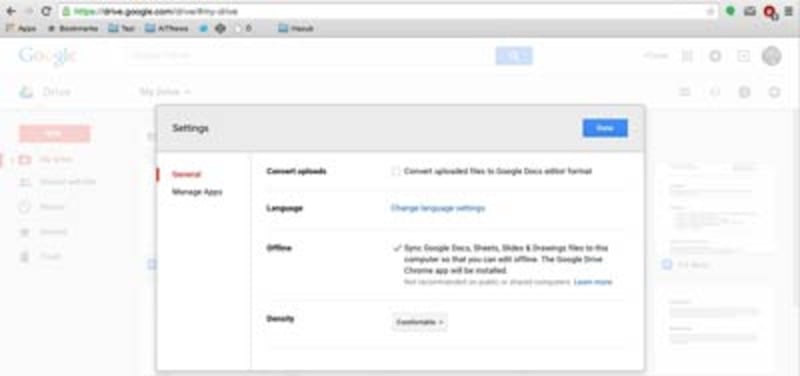
ويُمكن للمستخدمين الآن الوصول إلى الملفات المُخزّنة على «غوغل درايف» حتى دون وجود اتصال بالإنترنت من خلال ميّزة Use Offline، فبعد التوجه إلى الرابط ،drive.google.com يُمكن الضغط على أيقونة الإعدادات ثم اختيار «الإعدادات» Settings.
بعدها في النافذة الجديدة يتم تفعيل خيار العمل «دون اتصال بالإنترنت» Offline ليتم تحميل إضافة للمتصفح لمزامنة الملفات، وضمان إمكانية الوصول إليها في أي وقت.
معرفة معلومات حول الكاميرا المستخدمة في التقاط أي صورة
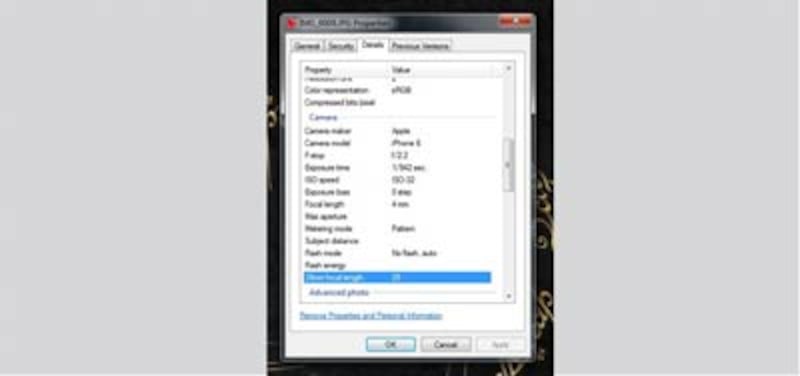
تقوم الأجهزة الذكية والكاميرات الاحترافية بإضافة معلومات خاصة بكل صورة، مثل الموقع الجغرافي، عدد الإطارات في الثانية، أو بعض المعلومات التقنية الثانية والتي تُعرف اصطلاحاً بـEXIF.
ويُمكن لمستخدمي «ويندوز» معرفة معلومات تفصيلية حول أي صورة من خلال الضغط بالزر الأيمن للفأرة على الصورة، ثم اختيار «الإعدادات» Properties لتظهر نافذة جديدة. وداخل هذه النافذة يُمكن اختيار تبويب «تفاصيل» Detials لتظهر جميع المعلومات، مثل نوع الكاميرا، رقم الطراز، الدقة أو حتى الموقع الجغرافي، وهل تم استخدام ضوء فلاش لالتقاط الصورة.