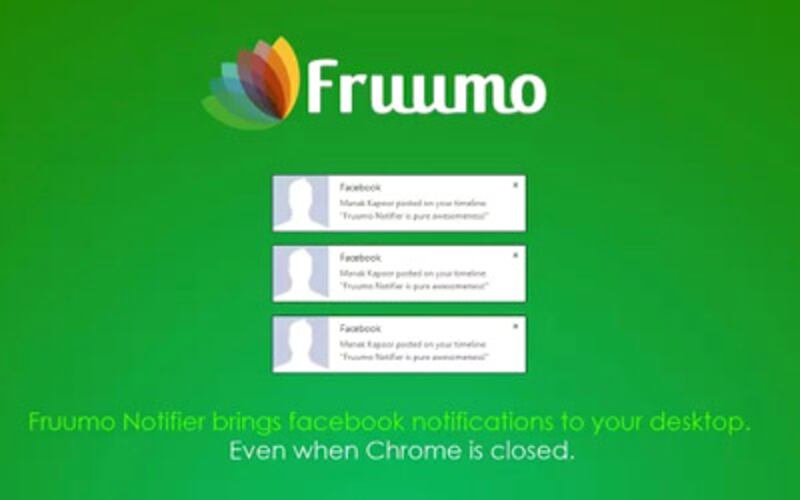
الحصول على تنبيهات افيس بوكب مباشرةً إلى سطح المكتب.
تعتبر «فيس بوك» شبكة التواصل الاجتماعي الأشهر والأكثر استخداماً، لكن الحصول على تنبيهات «فيس بوك»، ومعرفة كل جديد ضمن الموقع، تتطلب إبقاء الموقع مفتوحاً طوال الوقت ضمن المتصفح، إذ يتوقف المستخدم عن تلقي التنبيهات لدى إغلاق التبويب الخاص بـ«فيس بوك» أو إغلاق المتصفح، لذلك، فإن إضافة Frummo Notifier لمتصفح «كروم» تقدم إمكانية استقبال تنبيهات «فيس بوك» مباشرةً إلى سطح المكتب، حتى لو كان المتصفح مُغلقاً. وتتيح الإضافة عرض التنبيهات المتعلقة بالاعجابات بصور المستخدم، والتعليقات على تحديثات الحالة الخاصة به، وغير ذلك. وتتميز الإضافة بسهولة استخدامها العالية، إذ تندمج بعد تثبيتها بشكل تلقائي مع حساب «فيس بوك» الخاص بالمستخدم، في حال كان سجل مسبقاً الدخول في الموقع.
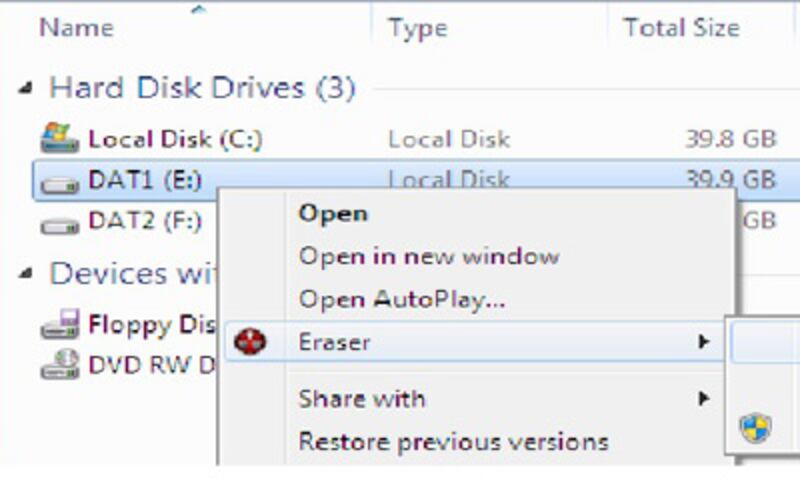
الحذف الآمن للملفات بطريقة لا يمكن استرجاعها. لا يؤدي حذف الملفات في أنظمة تشغيل الكمبيوتر عادةً إلى التخلص منها نهائياً، حتى لو تم تفريغ سلة المحذوفات، وذلك لأن الملفات تبقى مخزنة على القرص الصلب، لكن بشكل غير مرئي، حتى يتم الكتابة فوق القِطاع المخزنة فيه مرة أخرى، وهي عملية لا يستطيع المستخدم التحكم بها بشكل طبيعي. ولهذا السبب، فإنه يسهل استرجاع الملفات المحذوفة من خلال برمجيات خاصة بهذا الغرض، ما يُعرض خصوصية المستخدم للخطر في حال قام ببيع جهاز الكمبيوتر الخاص به، إذ توجد إمكانية استرجاع بياناته الخاصة وملفاته وصوره. وتتوافر العديد من التطبيقات التي تتيح للمستخدم حذف الملفات، ما يستحيل استعادتها، ومن أبرزها تطبيق Eraser لنظام «ويندوز»، الذي يندمج بعد تثبيته مع مستكشف ملفات «ويندوز»، ليظهر الخيار الخاص به لدى النقر بالزر الأيمن لـ«الفأرة» فوق الملف المطلوب واختيار Eraser. ويقوم هذا التطبيق بحذف الملف، ومن ثم كتابة بيانات عشوائية فوق مكان تخزينه السابق على القرص الصلب، لتستحيل استعادته لاحقاً باستخدام برمجيات استعادة الملفات المحذوفة، كما يتيح التطبيق حذف البيانات من على أقراص صلبة كاملة بالطريقة نفسها.
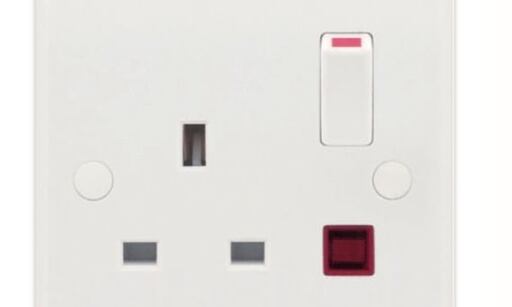
خفض وقت شحن هواتف «آي فون». يستطيع المستخدم لهواتف «آي فون» اتباع طرق بسيطة لتقليل الوقت الذي يحتاجه هاتفه للشحن، وهي طرق تساعد كذلك على زيادة عمر البطارية. وينصح أن يغلق المستخدم هاتفه أثناء الشحن، لتسريع عملية شحن كامل البطارية، وإذا لم يرغب في غلق الهاتف، فإنه يمكن تفعيل وضع «الطائرة»، إذ يتوقف الهاتف عن استقبال إشارات شبكات الاتصالات وشبكات «واي فاي». وإذا رغب المستخدم في استقبال الاتصالات، فإن عليه غلق شاشة هاتفه على الأقل، وعدم استعماله طول فترة الشحن، وعند الرد على أي مكالمة، فإنه ينصح بإزالته من الشاحن. ويستغرق الهاتف فترة شحن أقل عند استخدام الشواحن الأصلية التي يتم توصيلها إلى مقبس الكهرباء، على عكس الشواحن التي يتم توصيلها بأجهزة الكمبيوتر. وفي حال عدم توافر إلا الشاحن عبرUSB فإنه ينصح بإزالة الأجهزة الأخرى الموصولة بالكمبيوتر، وعدم استخدام الهاتف أثناء الشحن، وإيقاف ميزة المزامنة مع الكمبيوتر، إضافة إلى تجنب تحول الكمبيوتر إلى وضع «الاستعداد» أو وضع «السبات» hibernation. وينصح كذلك بألا يوضع الهاتف أثناء الشحن في مكان يتسبب برفع درجة حرارته، ما يؤثر سلباً في البطارية.
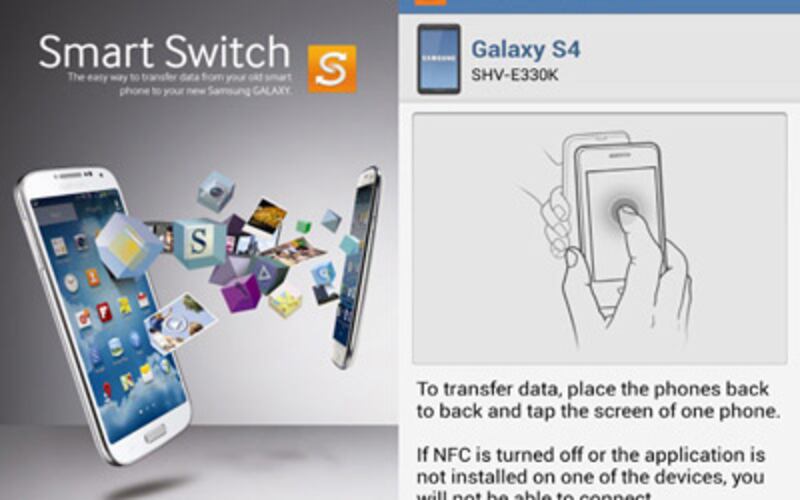
نقل البيانات بين أجهزة اسامسونغب لاسلكياً. قد تكون المشكلة الوحيدة التي تواجه المستخدم لدى رغبته في نقل بياناته من هاتفه أو كمبيوتره اللوحي القديم إلى الجهاز الجديد، هي مسألة نقل البيانات بين الجهازين، ولحسن الحظ، فإنه تتوافر الكثير من التطبيقات لنظام «آندرويد»، التي تتيح عمل النسخ الاحتياطية من البيانات، ثم نقلها إلى جهاز آخر. وإذا كان المستخدم يعتزم نقل بياناته من جهاز «سامسونغ» إلى جهاز آخر من الشركة نفسها، فإن «سامسونغ» توفر طريقة أبسط وأسرع تتيح نقل البيانات بين أجهزتها لاسلكياً. وتتمثل تلك الطريقة بتطبيق Samsung Smart Switch Mobile المجاني الذي يتيح نقل البيانات لاسلكياً بين الجهازين. أما طريقة استخدام التطبيق فسهلة، إذ يتوجب في البداية تثبيت التطبيق على كلا الجهازين، ومن ثم وضع الجهازين بمسافة لا تزيد على 50 سنتيمتراً بين بعضهما، ثم تشغيل التطبيق والضغط على زر الاتصال Connect ضمن أحد الجهازين لإنشاء الاتصال. وبعد ذلك، تظهر للمستخدم مجموعة من أنواع البيانات التي يمكن اختيار الذي يريد نقله منها، مثل جهات الاتصال، والصور، والموسيقى، والملاحظات وغير ذلك. وبعد الاختيار، يجب النقر على زر «النقل» أو Transfer كي يبدأ نقل بيانات التطبيقات المُختارة إلى الجهاز الآخر.