



نصائح
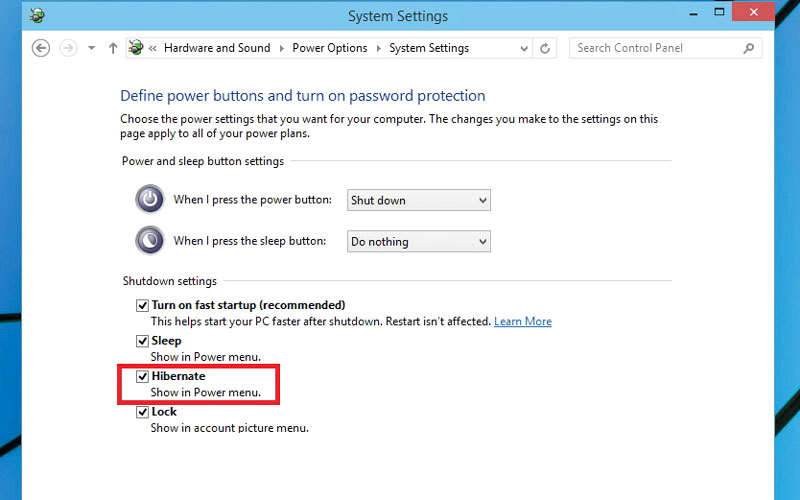
تفعيل وضع «السبات» في «ويندوز 10»
تسمح حالة «السبات» لنظام تشغيل الحاسب بالتوقف عن العمل، لكن تظل البرامج المفتوحة والبيانات، لذا يستطيع المستخدم فور النقر على أزرار إيقاظ الحاسب من حالة «السبات»، استئناف نظام التشغيل خلال ثوانٍ في نظام التشغيل «ويندوز10». فإذا لم تجد خيار «السبات» hibernate، بإمكانك تفعيلها وفقاً للخطوات الآتية:
- انقر فوق زرّي التشغيل WinKey بلس I معاً، ثم فوق خيار «النظام» System.
- انقر فوق خيار «الطاقة والغفوة» Power and sleep، ثم خيار الإعدادات الإضافية للطاقة Additional power settings، لتظهر أمامك خيارات الطاقة Power Options.
- انقر فوق خيار «انتقاء ما تقوم به أزرار الطاقة»Choose what the power buttons do. ستظهر أمامك نافذة جديدة، انقر فيها على خيار «تغيير الإعدادات التي لا تتوافر حالياً»Change settings that are currently unavailable.
- قم بتفعيل خيار «السبات» Hibernate عبر وضع علامة التأشير داخل المربع الصغير المجاور له، ثم انقر فوق خيار «حفظ التغييرات» Save changes. انقر فوق خيار hibernate من قائمة «ابدأ» start إذا كنت ترغب في العودة للعمل على الحاسب بسرعة.
|
إضافة ملمح «تأثيرات الشاشة» عبر 10 ios يمكن لمستخدمي نظام التشغيل 10 ios الاستفادة من ملمح «تأثيرات الشاشة» Screen Effects الذي يسمح بإرسال رسائل تملأ شاشة المستقبل بتأثيرات من نوع خاص كالبالونات والألعاب النارية والأصوات وما شابه. باتباع الخطوات الآتية: - اكتب الرسالة التي تريدها، ثم اضغط بقوة أو المس بقوة زر الإرسال، حتى يتم تفعيل التأثيرات الخاصة بالشاشة. - انقر فوق زر الشاشة الموجود في قمة الشاشة. - ستظهر أمامك خمسة أنواع من التأثيرات: الأول خاص بإطلاق البالونات الملونة عبر الشاشة، والثاني خاص بإطلاق الحلوى التي تأتي من قمة الشاشة وتنتشر في كل مكان، والثالث خاص بأضواء الليزر التي تأتي من خلف نص الرسالة، والرابع خاص بشهب الألعاب النارية الملونة التي تندفع عبر الشاشة، والخامس خاص بالشهب السماوية المضيئة. - مرر عبر الشاشة لتستعرض التأثيرات المختلفة، وعندما تستقر على المناسب منها انقر فوق زر «الإرسال». النشر عبر الويب من خلال «غوغل دوكس»
مع تزايد الاعتماد على تطبيق «غوغل دوكس» google docs في تحرير المستندات، أصبح من الواجب على المستخدمين إتقان الأسرار الخفية للتطبيق، لتحقيق أقصى استفادة من إمكاناته. ومن هذه المزايا مثلاً ميزة نشر الوثيقة أو المستند كصفحة ويب، أو تضمين المستند ضمن إحدى صفحات الويب، وللقيام بهذه المهمة ما عليك سوى اتباع الخطوات الآتية: - قم بالنقر فوق قائمة «ملف» File الواردة كقائمة أولى ضمن شريط المهام الرئيسة في تطبيق «غوغل دوكس». - ستظهر أمامك مجموعة جديدة من الخيارات، قم بالنقر فوق الخيار الأخير منها، وهو خيار «النشر عبر شبكة الإنترنت» Publish to the web. - من هذا الخيار، سيكون عليك إضافة عنوان ويب عام يعرض فقط النص الأساسي للوثيقة، أو أن تقوم بتضمين «كود» يقوم أيضاً بنشر نص الوثيقة فقط. - إذا قمت بتحديث المستند، سيتم تحديث الصفحة أيضاً في غضون خمس دقائق. |