



نصائح
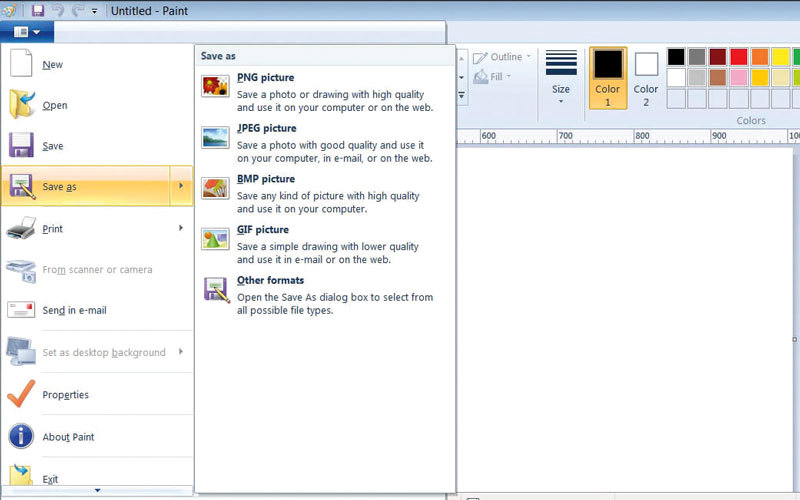
معرفة أفضل صيغ حفظ الصور في paint
عندما تنتهي من إجراء التغييرات التي ترغب فيها على الصور في برنامج paint، أو تنتهي من إعداد لوحة خاصة بك، تأتي مرحلة حفظ الصورة. ولمعرفة أنسب الصيغ التي يمكن حفظ الصورة من خلالها، ينصح الخبراء بالتعرف بداية على الغرض الذي ستستخدم فيه الصورة. ويمكنك إجراء ذلك من خلال ما يلي: بعد الانتهاء من إجراء التغييرات المطلوبة، انقر فوق رأس السهم المقلوب المجاور للقائمة الرئيسة للتطبيق أقصى يسار الشاشة، ثم انقر الخيار الرابع في القائمة وهو زر الحفظ بصيغة معينة save as، لتظهر نافذة جديدة تضم خيارات عدة، فإذا كانت الصورة التي ترغب في حفظها مليئة بالألوان، أو كنت تعمل في مجال التصوير الاحترافي، فيمكنك النقر فوق زر حفظ الصورة بصيغة jpg. أما إذا كانت الصورة ذات ألوان قليلة ولا تحتوي على الكثير من التفاصيل، فيمكنك النقر فوق حفظ الصورة بصيغة gifs لأن أحجام ملفاتها صغيرة. وفي حال كنت تخطط فقط لاستخدام الصورة في برنامج paint، يمكن النقر على زر حفظ الصورة بصيغة bmp وهي الصيغة الافتراضية لحفظ الصور في البرنامج.
|
تفعيل المظهر الداكن في «ويندوز 10» يمكن تفعيل ميزة «المظهر الداكن» لـ«ويندوز»باتباع الخطوات التالية: انقر فوق قائمة «ابدأ» start، ثم مرر حتى تصل إلى التطبيق الخاص بـ«الإعدادات» settings، وبعدها انقر على خيار «التخصيص» Personalization، ومن ثم فوق خيار «الألوان» Colors. وفي الجزء الرئيس من شاشة الإعدادات مرر للأسفل حتى الوصول إلى خيار: «اختر وضع التطبيق» Choose your app mode، وباختياره ستجد خيارين، انقر داخل الدائرة الصغيرة المجاورة للخيار الثاني منهما، الخاص بالمظهر «الداكن» dark. وبموجب هذه الخطوات ستعمل التطبيقات التي تدعم الملمح الجديد بإظهار الخلفية السوداء، لكن لمزيد من التأكد وتطبيق هذا المظهر الجديد على كل ما تشاهده، حول المؤشر المجاور لخيار Show color on Start, taskbar, and action center في شاشة الإعدادات نفسها إلى وضع عدم التشغيل off، كما حوّل المؤشر إلى وضع التعطيل off بجوار خيار إظهار الألوان في شريط العناوين Show color on title bar. تشغيل «الملحقات» في «كروم» وقت الضرورة يعتبر كثير من المستخدمين أن متصفح «غوغل كروم» يستنزف بطارية الأجهزة مقارنة بالمتصفحات الأخرى، لذا أضافت شركة «غوغل» الملمح الخاص بتشغيل «الملحقات» plugins وقت الضرورة فقط، الذي يمكن تفعيله بالتوجه إلى قائمة التحكم الرئيسة في المتصفح، الموجودة في الجزء الأعلى أقصى يمين الشاشة، إذ تظهر الأيقونة الخاصة بها على شكل ثلاث نقاط رأسية، ثم مرر داخل القائمة التي ستظهر حتى تصل إلى «الإعدادات» settings، وانقر فوقها، ومن ثم توجه إلى نهاية صفحة الإعدادات، انقر خيار «إظهار الإعدادات المتقدمة» show advanced settings، وبعدها مرر داخل الصفحة حتى تصل إلى الجزء المتعلق بـ«الخصوصية» privacy، وانقر فوق خيار «إعدادات المحتوى» content settings، لتجد داخل القائمة الجديدة التي ظهرت، الفئة المتعلقة بـ«الملحقات» plugins، وستلاحظ وجود ثلاثة خيارات خاصة بها. انقر داخل الدائرة الصغيرة المجاورة للخيار الأوسط منها المتعلق بتشغيل الملحقات المهمة فقط detect and run important plugin content، ثم انقر فوق زر «تم» done الموجود في نهاية النافذة لحفظ التغييرات التي أجريتها. |