منع «فيس بوك» من استخدام المعلومات في «واتس آب»
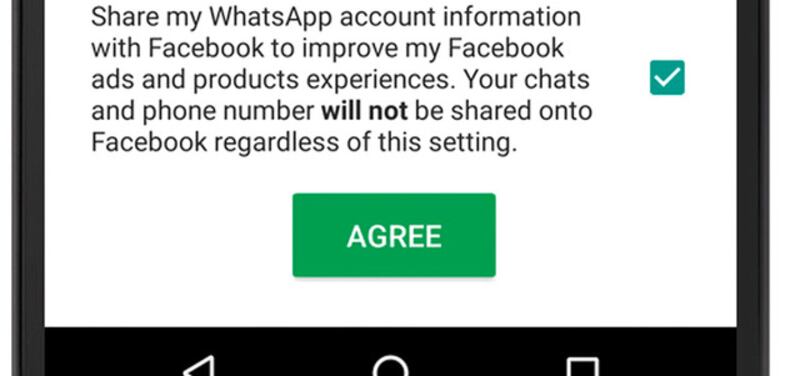
أعلنت شركة «فيس بوك»، أخيراً، عن استخدامها المعلومات الخاصة بمستخدمي تطبيقها «واتس آب»، لتحسين ما أسمته تجربتهم الإعلانية. لكن يبقى من حق المستخدم منع الشركة من استخدام هذه المعلومات باتباع ما يلي: أولاً، قبل الموافقة على شروط الخدمة، يجب النقر فوق خيار «قراءة» Read. وعند نهاية قائمة الشروط سيظهر خيار الموافقة على مشاركة معلومات الحساب Agree to accept our updated، ومن ثم ينبغي إزالة علامة التأشير من الصندوق الصغير المجاور لتلك العبارة.
وفي حال سارع المستخدم بالموافقة على التحديثات دون أن يقرأها، فيمكنه الرجوع عن قراره، قبل مرور 30 يوماً، وذلك من خلال الخطوات التالية: أولاً فتح «واتس آب»، ثم الذهاب إلى «الإعدادات» Settings، ومنها إلى «الحساب» Account. وعند الوصول إلى خيار مشاركة معلومات الحساب Share my account info يجب إزالة علامة التأشير uncheck من الخانة المجاورة له، أو تغيير الإعدادات الخاصة بذلك.
|
الحصول على شارة توثيق «تويتر» الزرقاء
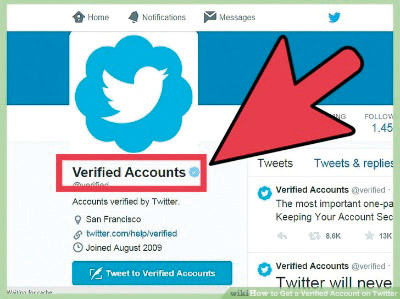
صار بمقدور المستخدمين العاديين لموقع التواصل الاجتماعي «تويتر» إضافة شارة التوثيق الزرقاء إلى حساباتهم، للاستدلال على كونها حسابات حقيقية رسمية وموثقة، طالما كانت تلك الحسابات ذات اهتمام عام. وكل ما على المستخدم إن أراد الحصول على الشارة، هو إرسال طلب رسمي إلى «تويتر»، مع توفير المعلومات الآتية: تاريخ الميلاد ورقم «هاتف موثق»A verified phone number، و«عنوان بريد إلكتروني مؤكد» confirmedemail address، إضافة إلى «نبذة تعريفية» bio، وصورة «الملف الشخصي» profile photo، فضلاً عن صورة أخرى خاصة بـ«رأس الصفحة» header photo. وعلى المستخدم أن يجعل تغريداته ظاهرة للعامة وليست محمية، كما يجب أن يكون الحساب الخاص باسم المستخدم الحقيقي، أو اسم الشهرة الذي يعرف به. وفي حال تم رفض الطلب، يمكن إرسال طلب آخر خلال 30 يوماً من تسلم بريد «تويتر» الرافض لعملية التوثيق. تحويل هاتف «أندرويد» إلى ماسح ضوئي بـ «غوغل درايف»
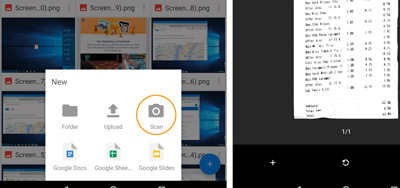
في حال استخدام تطبيق «غوغل درايف» Google Drive على الهواتف الذكية العاملة بنظام التشغيل «أندرويد»، فإن المستخدم ليس بحاجة إلى أدوات أخرى لتحويل الهاتف إلى ماسح ضوئي للوثائق، إذ يحتوي التطبيق على «وظيفة المسح الضوئي للوثائق» document-scanning function. وكل ما يحتاج إليه المستخدم لذلك اتباع الخطوات التالية: فتح «غوغل درايف»، ثم النفر على علامة (زائد) الموجودة في أسفل الجانب الأيمن من شاشة الهاتف، وبعدها وضع الوثيقة المراد مسحها على سطح مستوٍ، ومن ثم النقر فوق «أيقونة كاميرا المسح الضوئي» the Scan camera icon، ثم تثبيت الهاتف فوق الوثيقة، للحصول على صورة واضحة. وبمجرد التقاط الصورة يجب استخدام «زر القص» Crop button لقص الخلفية غير الضرورية. وفي حال إجراء المسح الضوئي لأكثر من وثيقة، ينبغي النقر على زر الإضافة للذهاب إلى الصفحة التالية مع تكرار العملية. ثم النقر فوق الأيقونة الخاصة بالتنفيذ Done. |