



نصائح
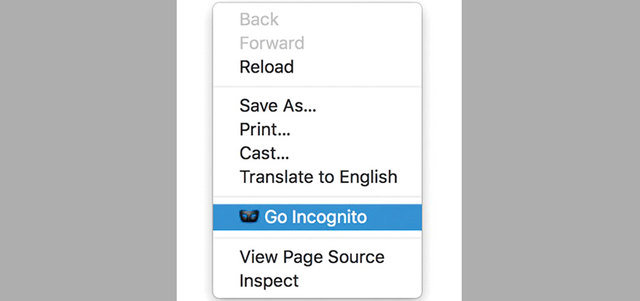
التحوّل إلى حالة «التصفح الخفي» بعد «العادي»
قد يستخدم البعض وضع «التصفح العادي» في متصفح «غوغل كروم»، ثم يرغب في فتح رابط ما، في وضع التصفح الخفي، فلا يستطيع.
إلا أن حل هذه المشكلة ممكن من خلال الـ«إضافة» extension المعروفة باسم Go Incognito عبر متجر «كروم». ويمكن للمستخدم التوجه إلى متجر «كروم» Chrome Web Store وإلحاق Go Incognito بالمتصفح بالنقر فوق خيار Add to Chrome الموجود على صفحة الإضافة.
ستظهر أمامك صفحة أخرى، ابحث داخلها عن خيار Add extension، ثم انقر فوقه. وبعد ذلك افتح صفحة عادية عبر طريقة التصفح المعتادة على «كروم»، ثم انقر بزر الـ«ماوس» الأيمن على أي مكان فارغ في المتصفح، وانقر فوق زر الإضافة Go Incognito لتفتح الصفحة الحالية المفترض تصفحها في وضع «التصفح العادي»، في الوضع الجديد الخاص بـ«التصفح الخفي».
|
التصحيح التلقائي للكلمات في برنامج «وورد»
إذا كنت تكثر من استخدام برنامج معالج النصوص «وورد» word ووجدت أنك تكرر كتابة بعض الحروف بطريقة خاطئة، فإنه يمكنك استخدام ميزة التصحيح التلقائي الموجودة في البرنامج.وللتمتع بهذه الميزة، فإنه يمكن للمستخدم فتح وثيقة word، ثم التوجه إلى قائمة «ملف» file. وبعدها النقر فوق القائمة، واختيار خيار «البدائل» options ثم النقر فوقه. ستظهر أمام المستخدم صفحة جديدة على جهة اليسار تضم خيارات عدة، من بينها الخيار الثالث المطلوب وهو proofing الذي سيظهر خيارات جديدة عدة، أولها خيار auto correct options. وهنا على المستخدم النقر فوق هذا الخيار، لتفتح أمامه صفحة جديدة يمكن من خلالها أن يضيف الكلمات التي يرغب في تعديلها إلى الشكل الجديد الذي يفضل أن تظهر به، ثم ينقر علامة الموافقة ok. ويمكن تطبيق الأمر نفسه على الرموز، وعلامات الترقيم، وغيرها. |
