



نصائح
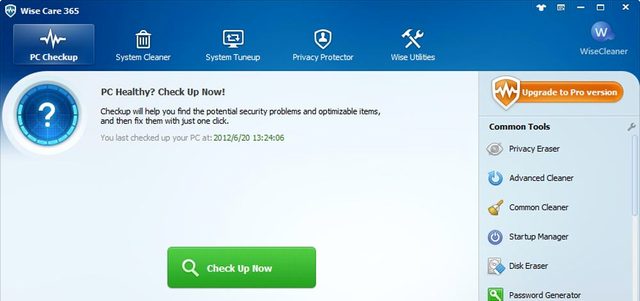
التخلّص من رسائل الدعم الفني المُزعجة في برنامج WiseCare
يُقدم برنامج WiseCare لمستخدمي نظام «ويندوز» مجموعة أدوات لتحسين أداء جهاز الكمبيوتر، والتخلّص من الملفات المؤقتة وبعض الملفات غير الضرورية.
وقد اشتكى بعض المُستخدمين من وجود رسائل تظهر بشكل مُستمر، وقد تتضمن رسائل مزعجة، ظنّاً منهم أنها تأتي من الشركة مُباشرةً، لكن هذه الرسائل تأتي من مركز الدعم الفني الذي يوفر الدعم للمُستخدمين.
لذا يُمكن لمستخدمي هذا البرنامج التخلّص من هذه الرسائل المُزعجة من خلال الضغط على زر Custom الموجود في الأعلى، ثم اختيار «إعدادات» Settings والضغط على «تبويب» Tray، ثم إزالة إشارة التحديد الموجودة إلى جانب حقلي Notice Me، وتالياً لن يتم عرض هذه الرسائل بعد ذلك.
|
الحصول على صلاحيات Super Admin في نظام «ويندوز»
يوفر نظام التشغيل «ويندوز» صلاحيات مُختلفة، إذ يُمكن لـ«المدير» Admin إجراء مُعظم العمليات داخل الجهاز دون مشكلات، إلا أن هناك عمليات تتطلب الحصول على صلاحيات أكبر من «المُدير»، وهي تُعرف بـ Super Administrator. ويُمكن للمستخدمين تفعيل هذه الصلاحيات من خلال تشغيل «مُوجه الأوامر» Command Line ثم كتابة Net user administrator /active:yes والضغط على زر «إنتر» لتظهر رسالة تُخبر المُستخدم بنجاح العملية. يُمكن بعدها تسجيل الخروج من الكمبيوتر الحالي، ليلاحظ وجود حساب المُدير الجديد، لتسجيل الدخول به، وتنفيذ العملية التي تتطلب هذا النوع من الصلاحيات. تجنّب تحميل البرمجيات الخبيثة من الإنترنت
اكتشفت أخيراً كمية كبيرة جداً من البرمجيات الخبيثة والإعلانية التي تنتشر داخل أكبر مواقع تحميل البرامج، ولهذا يجب على المُستخدم الحذر عند تحميل البرامج، إذ عليه التوجه بداية إلى الموقع الرسمي دائماً لتحميل البرامج. وفي حالة عدم إمكانية الوصول إلى الموقع الرسمي، فإنه يُمكن الاستعانة بمواقع مثل majorgeeks.com أو Badil.io، فالأول يوفر مجموعة كبيرة من البرامج مع روابط تحميل مُباشرة، والثاني يوفر روابط البرامج للتحميل من مصادر رسمية. ويُمكن كذلك الاستعانة بموقع virustotal.com الذي يوفر أداة لفحص الملفات على الإنترنت، وتالياً بعد تحميل البرنامج، يُمكن التوجه إلى الموقع ورفع الملف لفحصه وعرض النتيجة. تغيير الـ«بروكسي» في «فايرفوكس» عند التصفّح الآمن
يُوفر مُتصفح «فايرفوكس» وضعية التصفح الآمن أو الخفي، التي لا يتم من خلالها تخزين نشاط المُستخدم والمواقع التي زارها، لكن هذه العملية مُفيدة في الكمبيوتر الخاص بالمُستخدم فقط، أما بالنسبة لموضوع الخصوصية فإنه من الوارد جداً أن يتم تسريب بياناته مثلما هو الحال في التصفح العادي. لذا، يُمكن لمستخدمي «فايرفوكس» تجربة إضافةPrivate Browsing Proxy التي يمكن من خلالها تغيير الـ«بروكسي» آلياً عند استخدام وضعية التصفح الآمن. كل ما يحتاجه المُستخدم هو تثبيت الإضافة، وإدخال بيانات الـ«بروكسي» التي يرغب في الاتصال بها، بعدها وبمجرد فتح نافذة التصفح الآمن، فإنه يتم استخدام الـ«بروكسي» مع عرض تنبيه حول هذه الميزة. |


