



نصائح
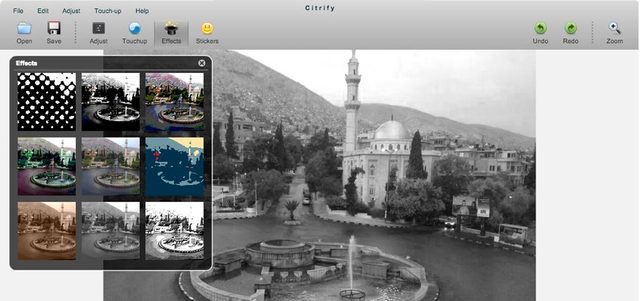
أداة مجانية للتعديل على الصور من المُتصفح
على الرغم من توافر العديد من البرامج المتخصصة في التعديل على الصور بشكل بسيط، مثل تغيير الدرجة اللونية، أو تطبيق بعض التأثيرات اللونية والكرتونية، فإن المستخدم لم يعد بحاجة إلى تحميلها بفضل توافر الكثير من البدائل على الإنترنت.
ويُمكن للمستخدمين تجربة موقع http://www.citrify.com الذي يوفر أداة مجانية للتعديل على الصور، وإضافة التأثيرات عليها أياً كانت لاحقتها، أو حجمها.
بعد الدخول إلى الموقع، يضغط المستخدم على Start Editing لتظهر واجهة التعديل مباشرةً، ثم يضغط بعدها على Open لاختيار صورة من الكمبيوتر، وتطبيق التأثيرات عليها.
نصائح لتجنّب التطبيقات الخبيثة في متجر «غوغل بلاي»

دائماً يعاني مُستخدمو أجهزة «أندرويد» انتشار تطبيقات خبيثة مُزيّفة، إذ إن من السهل أن يضيف أي مطور تطبيقه إلى المتجر، والادعاء أنه يقوم بوظيفة مُعينة، لكنه في الحقيقة يقوم بأمور تضر جهاز المستخدم.
لذا، وعند الرغبة في تثبيت أي تطبيق، يجب التأكد من الصلاحيات التي يطلبها، فمن غير المعقول أن يكون تطبيق المُنبه يطلب صلاحيات للوصول إلى الصور، أو الأسماء، أو الرسائل.
بعض التطبيقات تنتشر على أنها لإطالة عمر البطارية، أو توفير مساحة تخزين إضافية، لكنها تسرق بيانات المستخدم، وهناك تطبيقات تتوافر للتصوير بأشعة X التي تُعرف بـX-Ray، أو كشف الكذب، أو إعادة شحن البطارية أو الربح مادياً، وهذا النوع من التطبيقات 99% منه خبيث.
موقع لتسجيل مقاطع فيديو على هيئة صور متحركة GIF

أصبح بإمكان المستخدمين الاستعانة ببعض المواقع على الإنترنت، لالتقاط الصور، أو تسجيل مقاطع فيديو من الكاميرا الموجودة في الكمبيوتر.
ويُمكن للمستخدمين تجربة موقع http://gifsnap.com الذي يُقدم أداة تسمح بتسجيل مقاطع الفيديو من كاميرا الكمبيوتر، لكن يتم حفظها على هيئة صورة متحركة GIF لتكون أخف عند المشاركة والاستخدام في المواقع.
بعد الدخول إلى الموقع، يضغط المستخدم على Capture لبدء عملية التصوير، إذ تظهر رسالة تطلب من المستخدم الموافقة على استخدام الكاميرا، وبمجرد الضغط على زر Allow يبدأ التسجيل مباشرةً.
تسريع «بدء التشغيل» StartUp في «ويندوز»

يشتكي بعض المستخدمين بطئاً عند بدء تشغيل «ويندوز»، إذ تستغرق العملية أكثر من خمس دقائق. وغالباً يكون السبب وراء ذلك كثرة البرامج التي تعمل عند تشغيل النظام.
لذا، يُمكن لمستخدمي «ويندوز» تجربة برنامج Quick Startup المجاني الذي يسمح بإدارة البرامج التي تعمل عند تشغيل الجهاز، وحذف البرامج غير الضرورية، إضافة إلى إمكانية الاطلاع على الإضافات والمهام التي تعمل بشكل آلي عند تشغيل النظام.
البرامج والمهام والإضافات مُقسّمة إلى تبويبات موجودة في أعلى البرنامج، ويُمكن الضغط بالزر الأيمن على أي برنامج، واختيار «حذف» Delete لتتم إزالته من قائمة البرامج عند تشغيل «ويندوز».