تفعيل ميزة الترجمة في «أوبرا»
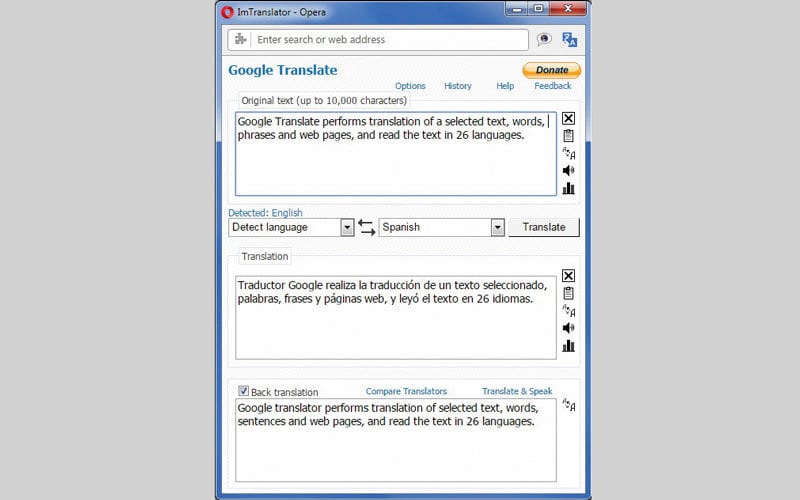
أضاف متصفح «أوبرا» في الإصدار الخاص بحواسب «ويندوز»، أخيراً، ملمح الترجمة إلى المتصفح نفسه، وذلك من خلال أيقونة خصصها لهذا الغرض. فإذا كنت من مستخدمي متصفح «أوبرا» للحواسب، ورغبت في تفعيل ميزة الترجمة، يمكنك اتباع الخطوات الآتية: افتح المتصفح، وتوجه إلى أعلى الجانب الأيمن من الشاشة، لتلاحظ وجود أيقونة تحمل حرف «A» يمين شريط العناوين في أعلى المتصفح، انقر فوقها، وعندها ستظهر نافذة خاصة بالترجمة، أدخل الكلمة التي ترغب في ترجمتها داخل حقل الكتابة في الأعلى، ثم انقر فوق زر الترجمة. كما يمكنك الاستماع إلى النطق الصوتي للكلمة عبر النقر فوق أيقونة «الميكروفون» في منتصف الجانب الأيسر من النافذة.
ويمكنك أيضاً النقر فوق رأس السهم الذي يشير إلى الأسفل بجوار كلمة USE في منتصف الشاشة، لتختار المنصة التي ترغب في الترجمة من خلالها، مثل «غوغل» للترجمة أو مترجم «بنج» أو غيرها من الخيارات المتاحة أمامك.
نقل صور من الحاسب إلى «آي فون»
قد تفكر في نقل بعض الصور المهمة من جهاز الحاسب إلى جهاز «آي فون» أو «آي باد»، لكن لا تعرف كيفية إتمام هذا العمل، وذلك لأن خدمة «آي تيونز» لا تتيح ميزة نقل بعض الصور، بل تسمح فقط بنقلها كلها. غير أنه يمكنك اللجوء إلى برنامج imazing لنقل الصور المختارة فقط من الحاسب إلى الجهاز الذي تريد، وذلك من خلال ما يلي:
ثبت البرنامج في الحاسب، وصل جهاز «آي فون» أو «آي باد» بالحاسب، ثم افتح البرنامج، وانتظر حتى يبدأ البرنامج في استكشاف جهازك، وبمجرد إتمام هذه الخطوة، انقر فئة الصور، ومن ثم توجه إلى نهاية الجانب الأيمن من النافذة، وانقر خيار الاستيراد، وعندها سيعرض لك البرنامج ملف التصفح لتختار الصور التي ترغب في نقلها إلى الجهاز. وبعد اختيار الصور، اختر اسماً لـ«الألبوم» الجديد الذي سيتم حفظ الصور به، ثم انقر زر «الموافقة» ok، ليبدأ البرنامج في نقل الصور من الحاسب إلى «آي فون» أو «آي باد».
إنشاء الصور المتحركة والمجمعة
يتصور بعض مستخدمي الهواتف الذكية أن تطبيق الصور لا يستطيع أداء المهام المتطورة في مجال تحرير الصورة، لكن فعلياً فإن التطبيق يسمح لمستخدمه بإنشاء الرسوم المتحركة والصور المجمعة. وتعرف الصور المتحركة بمجموعة يتم تجميعها معاً لإنشاء صورة تحتوي على الحركة، بينما الصور المجمعة تعني مجموعة يتم تركيبها معاً لإنشاء صورة واحدة جديدة. فإذا كنت من مستخدمي هواتف «أندرويد»، يمكنك إنشاء هذين النوعين من الصور باتباع التالي: توجه إلى تطبيق google photo، وانقره، ثم سجل الدخول إلى حسابك عبر «غوغل»، وبعدها انتقل إلى نهاية الشاشة، ثم انقر خيار المساعد. وداخل النافذة الجديدة التي ستظهر، انقر خيار collage إذا أردت إنشاء صور مجمعة، أو خيار animation إذا رغبت في إنشاء صورة متحركة. واختر الصور التي تريد استخدامها في إنشاء الصورة الجديدة، ومن ثم انتقل إلى أعلى الجانب الأيمن من الشاشة، وانقر زر «إنشاء» create.