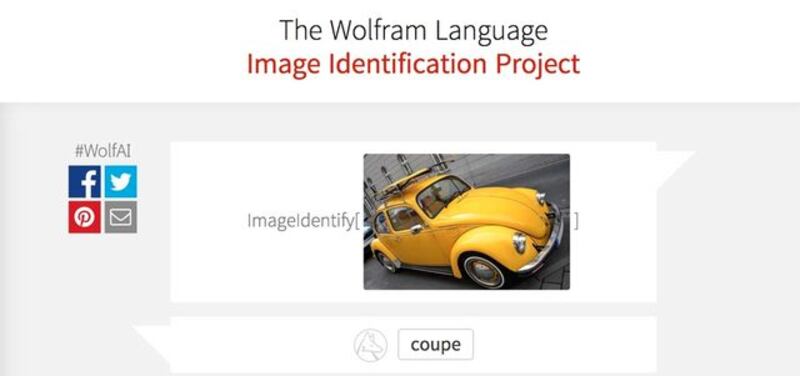
محرك بحث ذكي للتعرف إلى العناصر الموجودة داخل الصور
لم تعد محركات البحث مجرد أدوات تُستخدم لجلب المعلومات من قواعد البيانات، فبفضل الذكاء الاصطناعي واستخدامه في خوارزميات البحث، أصبح من السهل الوصول إلى النتائج المطلوبة بصورة أسرع، والابتعاد عن عمليات البحث الكتابية، إذ يمكن الآن البحث باستخدام الصور أو الصوت.
وتعد موسوعة Wolfram من أكبر المراجع الموجودة على الإنترنت التي تُقدم أدوات كثيرة مفيدة في مجال البحث العلمي، إذ أطلقت أخيراً محرك بحث ذكياً لتحليل الصور والتعرّف إلى محتوياتها.
يُمكن الوصول إلى هذه الأداة من خلال الرابط https://www.imageidentify.com، وبعدها يمكن رفع صورة من الكمبيوتر للتعرف إلى محتواها، مع عرض التعريف اللغوي والعلمي.
|
الاطلاع على العروض التي توفرها المعاهد أو المتاجر على الإنترنت
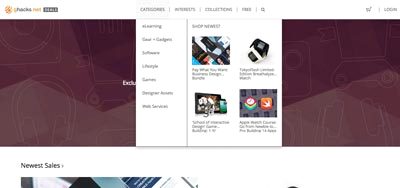
تختلف أنواع عمليات التسوّق بين شراء المنتجات، خصوصاً الإلكترونية، أو الإلتحاق بدورات للتعلّم عن طريق الإنترنت، لكن أياً كان المصدر، فإن من المُمكن الحصول على تخفيضات، وعدم دفع المبلغ بشكل كامل. ويمكن للمستخدمين حالياً الاستفادة من موقع https://deals.ghacks.net الذي يُوفّر دليلاً للاطلاع على آخر العروض والتخفيضات الموجودة في مكان واحد، إذ قد تصل هذه العروض إلى الحصول على السلعة مجاناً. بعد الدخول إلى الموقع يُمكن الضغط على Categories للاطلاع على التصنيفات، واختيار التصنيف المُناسب، كما يُمكن الضغط على Free للاطلاع على السلع المتوافرة مجاناً. فحص الأخطاء الموجودة في نظام «ويندوز» وتصليحها
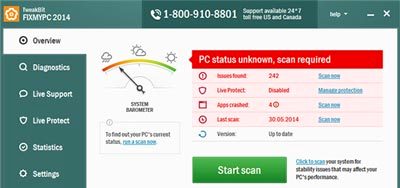
قد يؤدي تثبيت البرامج وإزالتها بشكل مُتكرر إلى تغيير بعض القيم داخل نظام «ريجستري» في نظام «ويندوز»، وكذلك الأمر عند نقل الملفات، أو نسخها أو حذفها كاملاً. وعلى الرغم من وجود أدوات تصلح الأخطاء التي قد تنتج عن هذه العمليات، فإن المُستخدم يبقى بحاجة إلى بعض الأدوات الخارجية. ويُمكن لمستخدمي «ويندوز» حالياً تجربة برنامج TweakBit FixMyPC المتوافر بنسختين «مجانية» و«مدفوعة»، والذي يمكن من خلاله تفحّص حالة الكمبيوتر وتصليح المشكلات إن وجدت. بعد تشغيل البرنامج، يُمكن الضغط على Start Scan لتبدأ عملية «مسح» النظام، وبعدها يتم عرض مُلخّص بالمشكلات مع إمكانية الضغط على Fix All Issues لتصليحها. التأكد من تأمين الاتصال عند استخدام DNS
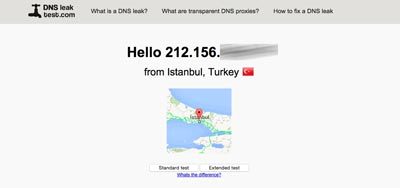
يُمكن للمستخدم إخفاء الهوية بأكثر من طريقة عند تصفّح الإنترنت، إذ يُمكن استخدام «بروكسي» أو شبكة خاصّة افتراضية VPN أو حتى تغيير المُخدم المسؤول عن عرض المواقع DNS، فوظيفة الأخير هي تحويل اسم الموقع إلى عناوين «آي بي» كي يفهمها الكمبيوتر. لذا، وللتأكد من جميع البيانات التي يُمكن لأي موقع الحصول عليها، فإنه يمكن زيارة موقع https://www.dnsleaktest.com الذي يعرض عنوان «آي بي» الحقيقي مع تحديد الدولة. بعد الدخول إلى الموقع، تظهر المعلومات في صفحته الرئيسة، كما يُمكن الضغط على Standard Test أو Extended Test لإجراء فحوص أوسع. |